10. Administration
Dieses Kapitel richtet sich an IT-Administratoren und Systemverantwortliche.
10.1 Ersteinrichtung der GovAI-Instanz
Nach der Bereitstellung durch publicplan durchlaufen Administratoren eine strukturierte Ersteinrichtung:
| Schritt | Aufgabe | Details |
|---|---|---|
| 1 | Admin-Zugang absichern | Initiales Passwort ändern, 2FA aktivieren |
| 2 | Netzwerkkonfiguration | Firewall-Regeln, Proxy-Einstellungen, SSL-Zertifikate prüfen |
| 3 | SSO/IdP anbinden | Identity Provider konfigurieren (AD, Keycloak, Entra ID) |
| 4 | API-Schlüssel hinterlegen | KI-Anbieter-Keys einpflegen, Modelle aktivieren |
| 5 | Data Guard konfigurieren | Klassifizierungsregeln, Regex-Erweiterungen, Sicherheitsstufen |
| 6 | Benutzerverwaltung | Rollen und Gruppen anlegen, Nutzende einladen |
| 7 | Inhalte einrichten | Assistenten, Werkzeuge, Wissensdatenbanken konfigurieren |
| 8 | Kontingente setzen | Token-Limits, Benachrichtigungsschwellen, Empfänger |
| 9 | Audit-Webhook | Zielsystem für Audit-Logs konfigurieren |
| 10 | Testbetrieb | Systemtest mit repräsentativen Szenarien, Logs prüfen |
10.2 SSO-Anbindung (Identity Provider)
Unterstützte Identity Provider
| IdP | Protokoll | Status |
|---|---|---|
| Microsoft Active Directory On-Prem | OIDC via Keycloak | Primäre Zielumgebung |
| Microsoft Entra ID (Azure AD) | OIDC | Architektonisch vorbereitet |
| Keycloak | OIDC | Integriert |
| Weitere OIDC-kompatible IdPs | OIDC/SAML | Konfigurierbar |
SSO-Login-Flow
- Nicht-authentifizierte Nutzende werden beim Plattformaufruf automatisch zum konfigurierten IdP weitergeleitet
- Nach erfolgreicher Authentifizierung erhält GovAI ein standardkonformes Token (OIDC ID-Token oder SAML-Assertion)
- Auf Basis des Tokens wird die Nutzeridentität eindeutig bestimmt
- GovAI prüft, ob ein provisioniertes Konto vorhanden ist
- Kein vorhandenes oder deaktiviertes Konto → Zugriff verweigert + Hinweis
Benutzer provisionieren (Einladungsverfahren)
Da keine automatische SCIM-Synchronisierung im Standard vorgesehen ist, erfolgt die Provisionierung manuell:
- Bereitstellung einer Nutzerliste (CSV/XLSX) durch den Auftraggeber mit: Vorname, Nachname, E-Mail, Rolle
- Nutzende werden per E-Mail zur Organisation eingeladen
- Ein Benutzerkonto gilt erst nach Annahme der Einladung als aktiv
Die Architektur unterstützt eine spätere SCIM-basierte Synchronisierung (z. B. über Entra ID, Keycloak). SCIM kann gesondert beauftragt und eingerichtet werden. Bis zur Einrichtung erfolgt die Verwaltung manuell.
10.3 Benutzerverwaltung
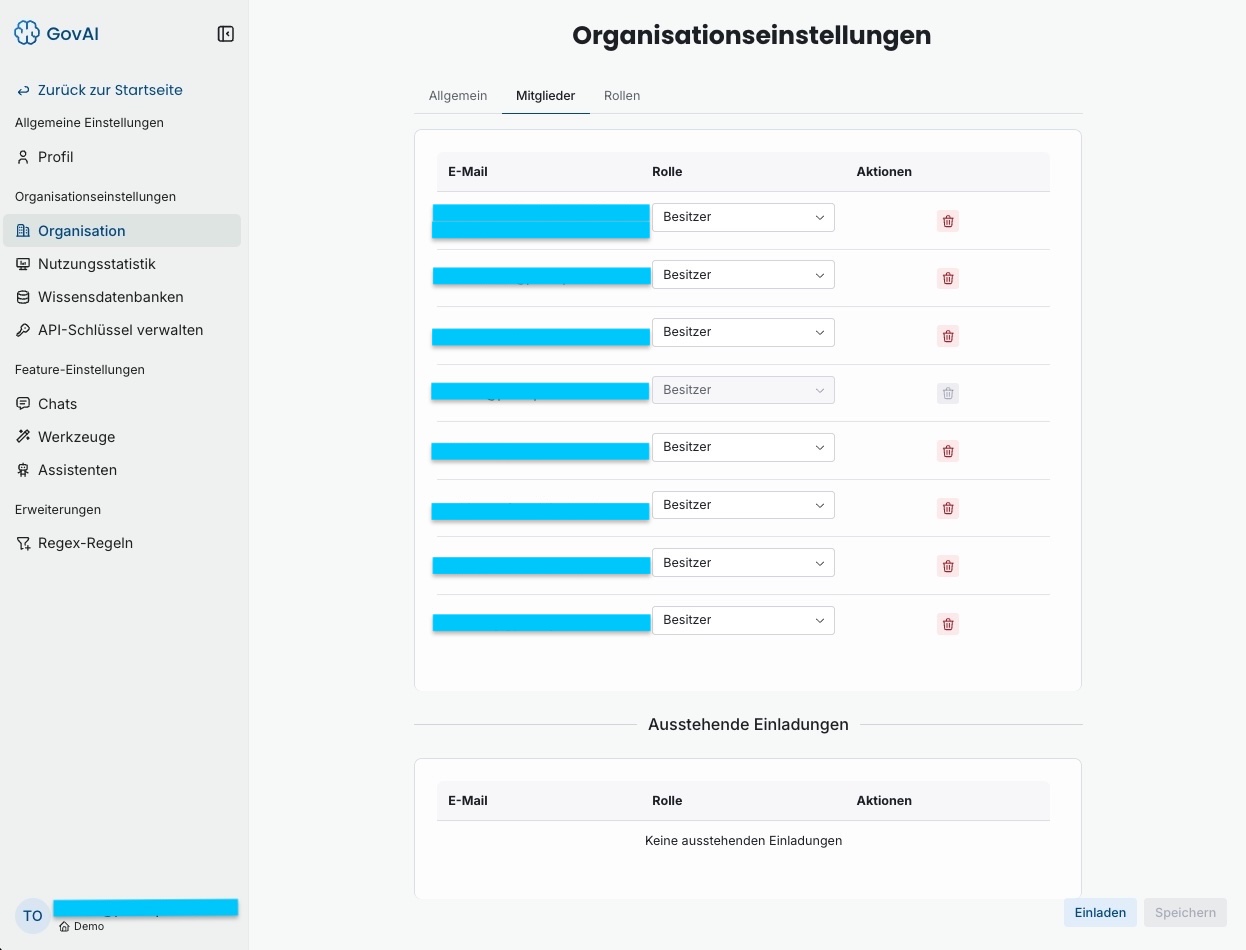
Zugriff: Einstellungen → Organisation → Mitglieder
Nutzende einladen
- Klicken Sie auf „Einladen"
- E-Mail-Adresse eingeben
- Rolle zuweisen (Mitglied / Maintainer / Besitzer / Custom Role)
- Einladung versenden → Nutzende erhalten eine E-Mail und können beitreten
Die gleichzeitige Einladung mehrerer Nutzender ist über Kommatrennung der eingegebenen E-Mail-Adressen möglich. Alle Nutzenden werden mit der zugewiesenen Rolle eingeladen. :::
Rolle ändern
- Per Dropdown direkt in der Mitgliedertabelle
- Änderungen werden nach „Speichern" sofort wirksam
- Rollenänderungen werden im Audit-Log protokolliert
Nutzende entfernen
- Über das rote Papierkorb-Symbol Auswahl tätigen, durch Schaltfläche "Speichern" Auswahl bestätigen
- Zugang wird sofort entzogen, laufende Sitzungen werden beendet
- Der Zugang kann reaktiviert werden, indem dieselbe E-Mail-Adresse erneut eingeladen wird
10.4 Rollenmodell (RBAC) konfigurieren
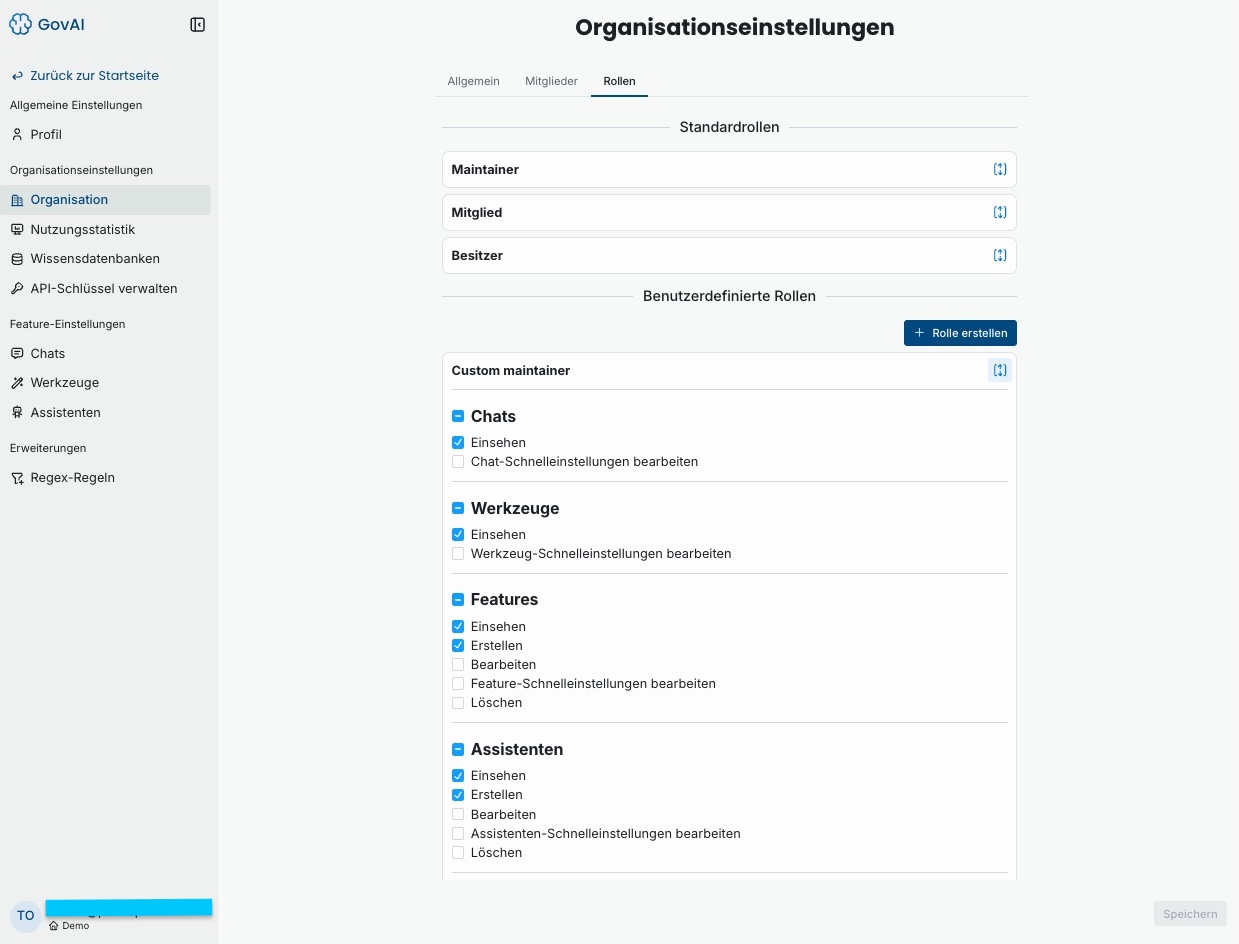
Zugriff: Einstellungen → Organisation → Rollen
Standardrollen
Drei Standardrollen sind unveränderlich vordefiniert:
| Rolle | Kurzbeschreibung |
|---|---|
| Mitglied | Chat, Werkzeuge, Assistenten, Community nutzen |
| Maintainer | Zusätzlich: Konfiguration, Werkzeuge/Assistenten verwalten |
| Besitzer (Owner) | Vollständige Kontrolle inkl. Nutzerverwaltung, Kontingente, Audit |
Detaillierte Berechtigungsmatrix: Anlage 1 des Pflichtenhefts.
Custom Roles erstellen
- Klicken Sie auf „+ Rolle erstellen"
- Rollennamen vergeben
- Basisrolle als Ausgangspunkt wählen
- Berechtigungen per Checkbox erweitern oder einschränken
- Speichern
Wichtig bei Rollenlöschung: Alle Nutzenden mit einer gelöschten Custom Role werden automatisch der Standardrolle „Mitglied" zugewiesen.
Berechtigungsprinzipien
- Direkte Berechtigungsvergabe an einzelne Nutzende (ohne Rolle) ist nicht möglich
- Alle Berechtigungsprüfungen erfolgen serverseitig – nicht nur durch UI
- Änderungen an Rollen/Berechtigungen werden im Audit-Log protokolliert
- Eine Person kann in verschiedenen Organisationen unterschiedliche Rollen haben
10.5 Mandantenfähigkeit
GovAI ist für mehrere Organisationen ausgelegt:
- Daten, Einstellungen, Rollen, Assistenten und Wissensdatenbanken sind pro Organisation getrennt
- Keine organisationsübergreifenden Datenzugriffe möglich
- Kontingente, Sperren und Benachrichtigungen wirken strikt organisationsspezifisch
- Nutzende können mehreren Organisationen zugeordnet sein, mit je eigenen Rollen
Die Einrichtung zusätzlicher Mandanten/Organisationen ist nicht im Standard-Leistungsumfang enthalten und kann gesondert beauftragt werden.
10.6 Audit-Webhook konfigurieren
GovAI sendet Audit-Events an ein externes Zielsystem (Logging/SIEM) per Webhook:
Konfiguration: Einstellungen → Organisation → Audit-Webhook
| Einstellung | Beschreibung |
|---|---|
| Webhook-URL | Endpunkt Ihres Logging-Systems (SIEM, Archiv) + REST-Methode |
| Request Header | ggf. notwendige Header für das Audit-System (optional) |
| Aktivieren/Deaktivieren | Versand ein-/ausschalten |
| Status | Letzter Versand: erfolgreich/fehlgeschlagen + Zeitpunkt |
Wenn kein Webhook konfiguriert ist, werden Audit-Events nicht extern übertragen. Der Hinweis „Audit-Ziel nicht konfiguriert" erscheint in den Einstellungen. Für Produktivbetrieb ist ein externes Zielsystem dringend empfohlen.
Protokollierte Ereignisse:
- Admin-Aktionen (Rollenänderungen, Konfigurationsänderungen, Feature-Aktivierungen)
- Sicherheitsereignisse (Login/Logout, fehlgeschlagene Anmeldungen, abgelehnte Zugriffe)
- Datenschutzereignisse (PII-Maskierung angewendet/fehlgeschlagen)
- Policy-Updates (Änderungen an Regeln/Konfigurationen)
- Webhook-Konfigurationsänderungen selbst
- Purge-/Löschereignisse (automatisierte Löschläufe)
Mindestinhalt je Audit-Event: Zeitstempel · Organisation/Mandant · Ereignistyp · auslösende Identität + Rolle · Ergebnis (erfolgreich/fehlgeschlagen) · betroffene Ressource · eindeutige Ereignis-ID
Audit-Events enthalten keine Prompt-/Upload-/Antwortinhalte und keine Secrets. Benutzerbezüge sind auf das notwendige Minimum beschränkt (Nutzer-ID, nicht Klartextname).
10.7 Hosting-Modelle
| Modell | Beschreibung | Eignung |
|---|---|---|
| SaaS (EU-Cloud) | Betrieb durch publicplan auf IONOS-Infrastruktur in Deutschland/EU | Standard; kein eigener Infrastrukturaufwand |
| Private Cloud | Dedizierte Cloud-Umgebung der Organisation | Mehr Kontrolle, geringerer Aufwand |
| On-Premise | Vollständiger Betrieb im eigenen Rechenzentrum | Maximale Sicherheit, VS-Umgebungen |
| Hybrid | Kombination lokaler Modelle + Cloud-Dienste | Flexible Szenarien |
Hosting-Garantien (SaaS):
- Betrieb ausschließlich auf IONOS-Infrastruktur in Deutschland/EU
- ISO/IEC 27001 zertifiziertes Rechenzentrum
- Keine Drittlandübermittlungen
- Verfügbarkeit und SLAs gemäß IONOS-Leistungsbeschreibung
10.8 Branding / White-Label
GovAI unterstützt organisationsspezifisches Branding:
Zugriff: Einstellungen → Organisation → Allgemein → CSS-Datei
- Primärfarben und Akzentfarben überschreiben
- Eigenes Logo einbinden / Standardlogo ersetzen
- Weitere stilistische Anpassungen (Schriftgrößen, Abstände)
- Branding gilt organisationsspezifisch (kein Einfluss auf andere Mandanten)
Das Custom CSS wird serverseitig auf Sicherheit geprüft. Das Einbetten externer Skripte über CSS ist nicht möglich.