2. Zugang und erste Schritte
2.1 Systemvoraussetzungen
GovAI ist vollständig browserbasiert – keine lokale Installation erforderlich:
- Browser: Chrome, Firefox, Edge (Chromium), Safari – jeweils aktuelle und Vorversion
- Verbindung: Internetzugang oder Netzwerkverbindung zur internen GovAI-Instanz Ihrer Organisation
- Zugangsdaten: Gültige Benutzerkennung (vom Administrator bereitgestellt oder per SSO)
- Keine Plugins: Keine proprietären Browser-Extensions oder ActiveX-Controls erforderlich
GovAI ist responsiv gestaltet und auf Smartphones und Tablets nutzbar. Für intensive Administrationsaufgaben wird ein Desktop empfohlen.
2.2 Anmeldung über Single Sign-On (SSO)
In der Vollversion erfolgt die Anmeldung über den Identity Provider (IdP) Ihrer Organisation – typischerweise über Microsoft Active Directory / Entra ID oder Keycloak.
Ablauf:
- Rufen Sie die GovAI-URL Ihrer Organisation im Browser auf.
- Sie werden automatisch auf den konfigurierten IdP umgeleitet (Redirect-Flow).
- Authentifizieren Sie sich mit Ihren Organisationsdaten (z. B. Windows-Anmeldung).
- Bei aktivierter Zwei-Faktor-Authentifizierung (2FA): Code aus Ihrer Authenticator-App eingeben.
- Nach erfolgreicher Authentifizierung werden Sie direkt zur GovAI-Startseite weitergeleitet.
Nach erfolgreicher Anmeldung am IdP erhalten Sie ein standardkonformes Token (OIDC/SAML), das GovAI zur eindeutigen Identifizierung Ihres Benutzerkontos nutzt. Ein separates GovAI-Passwort ist nicht erforderlich.
Wer sich zwar am IdP authentifizieren kann, aber noch nicht von einem Administrator in GovAI eingeladen wurde, erhält keinen Zugriff. Wenden Sie sich an Ihre IT-Administration.
2.3 Registrierung (Freemium-Testversion)
Für die kostenlose Testversion unter govai.app.shiftdigital.de:
- E-Mail-Adresse, Passwort und Namen eingeben.
- Nutzungsbedingungen akzeptieren.
- E-Mail-Adresse über den Bestätigungslink verifizieren.
- GovAI ist mit GPT-4o Mini und ausgewählten Assistenten/Werkzeugen nutzbar.
Ausschließlich Testdaten verwenden – keine echten personenbezogenen Daten!
2.4 Nutzerrichtlinien beim ersten Login
Wenn Ihre Organisation eine Nutzerrichtlinie hinterlegt hat, wird diese beim ersten Login und nach jeder Aktualisierung angezeigt:
- Der vollständige Richtlinientext erscheint vor der Plattformnutzung.
- Durch Klick auf „Akzeptieren" bestätigen Sie die Kenntnisnahme.
- Ohne Bestätigung ist keine Nutzung möglich (Logout ist jederzeit möglich).
- Bei Aktualisierung der Richtlinie durch Administratoren ist eine erneute Bestätigung beim nächsten Login erforderlich.
Nutzerrichtlinien werden unter Einstellungen → Organisation → Allgemein gepflegt. Alle Bestätigungen werden revisionsfähig mit Zeitstempel, Nutzer-ID und Versionsnummer protokolliert. Details: Kap. 3 – Einstellungen.
2.5 Die GovAI-Oberfläche
Nach der Anmeldung gelangen Sie zur Startseite:
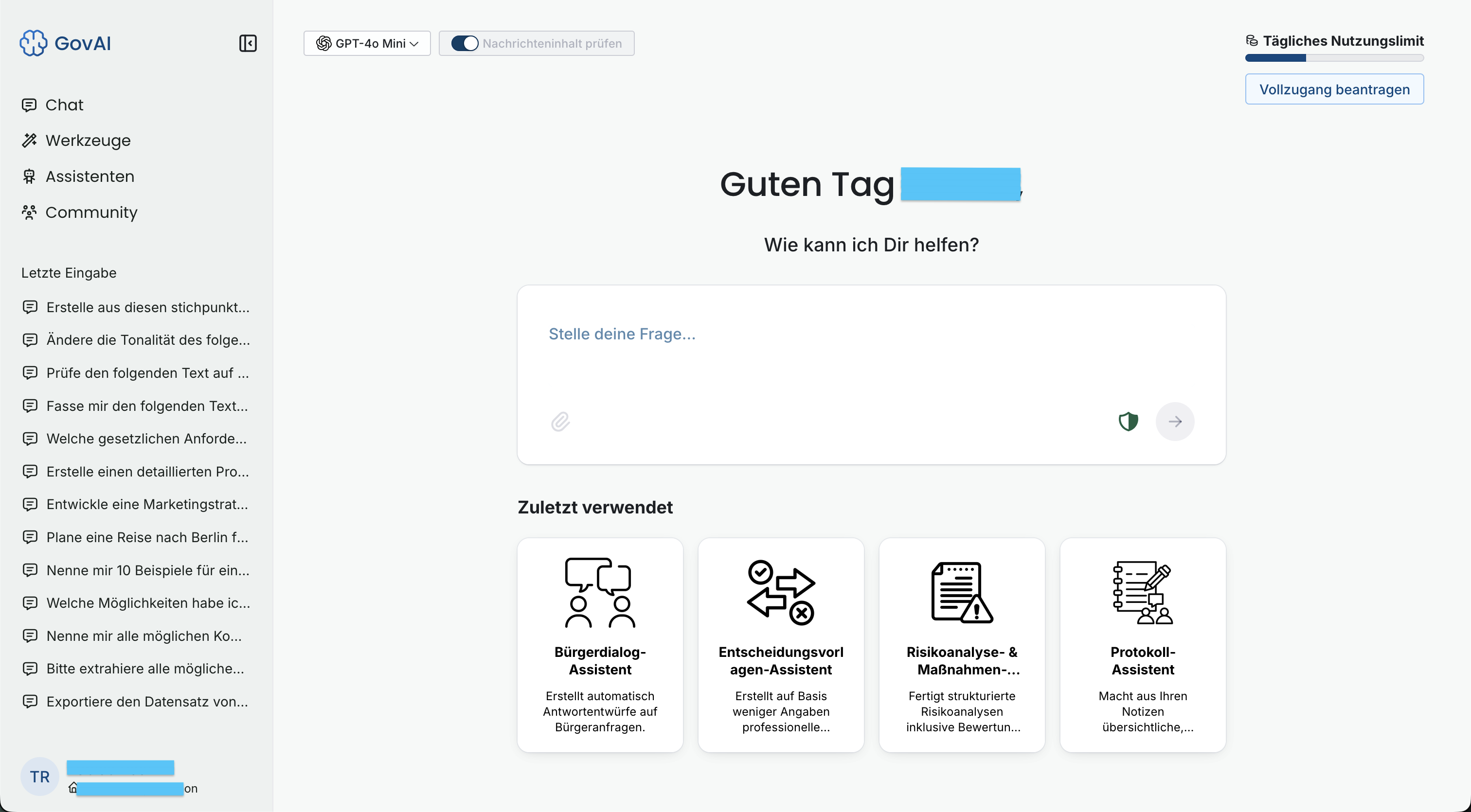
Quelle: govai-docs.app.shiftdigital.de
| Bereich | Funktion |
|---|---|
| Sidebar (links) | Navigation: Chat, Werkzeuge, Assistenten, Community; History vergangener Anfragen |
| Chatbereich (Mitte) | Texteingabe, Spracheingabe und Auswahl des gewünschten KI-Modells |
| Modell-Auswahl (Dropdown oben) | Zugriff auf freigegebene LLMs: GPT-5, Claude, Mistral, Llama u. a. |
| Data-Guard-Status | Anzeige ob der Datenschutzfilter aktiv ist |
| Profil (links unten) | Einstellungen, Sprachauswahl, Kontoverwaltung, Organisationsauswahl, Dokumentationslink und Statusseite |
GovAI kennzeichnet alle KI-gestützten Funktionen transparent als solche. Das verwendete Modell wird im Chat immer angezeigt. KI-generierte Inhalte sind klar als solche erkennbar (Art. 50 EU AI Act).
2.6 Rollenkonzept
GovAI verwendet ein rollenbasiertes Berechtigungsmodell (RBAC). Rollen sind immer an eine Organisation gebunden – eine Person kann in verschiedenen Organisationen unterschiedliche Rollen innehaben.
Standardrollen:
| Rolle | Berechtigungen | Typisch für |
|---|---|---|
| Mitglied | Chat, Werkzeuge, Assistenten, Community nutzen | Alle Mitarbeitenden |
| Maintainer | Zusätzlich: Werkzeuge/Assistenten erstellen und verwalten, Einstellungen konfigurieren | Teamleiter, Key-User |
| Besitzer (Owner) | Vollständige Kontrolle: Nutzerverwaltung, Kontingente, Audit, Modellkonfiguration | Systemverantwortliche |
Custom Roles: Administratoren können benutzerdefinierte Rollen mit granularen Berechtigungen erstellen – z. B. eine Rolle „Redakteur" mit Erstellungsrechten für Assistenten, aber ohne Löschrecht. Details: Kap. 3 – Einstellungen, Rollen.
Alle Berechtigungsprüfungen erfolgen serverseitig – nicht nur durch UI-Elemente. Nicht autorisierte Zugriffe werden technisch verhindert, auch bei direkten API-Aufrufen.
2.7 Passwort zurücksetzen
Vollversion (SSO): Passwort und Kontodaten werden über den IdP Ihrer Organisation verwaltet. Nutzen Sie die Passwort-vergessen-Funktion Ihres Organisationsportals (z. B. Keycloak unter „In Keycloak ändern" in den Profileinstellungen).
Testversion: Nutzen Sie die „Passwort vergessen?"-Funktion auf der Anmeldeseite.
2.8 Abmeldung
Klicken Sie unten links auf Ihren Namen → Abmelden. Bestehende Sitzungen werden beendet. Bei SSO erfolgt die Abmeldung ggf. auch beim IdP (abhängig von der Konfiguration).
Melden Sie sich nach jeder Nutzungssitzung ab, besonders an gemeinsam genutzten Arbeitsplätzen. Der Administrator kann eine automatische Session-Zeitbegrenzung (Inaktivitäts-Timeout) konfigurieren.