3. Einstellungen
Die Einstellungen erreichen Sie über einen Klick auf Ihren Namen unten links in der Sidebar → Einstellungen. Der Bereich gliedert sich in Allgemeine Einstellungen, Organisationseinstellungen und Feature-Einstellungen.
Allgemeine Einstellungen
Profil
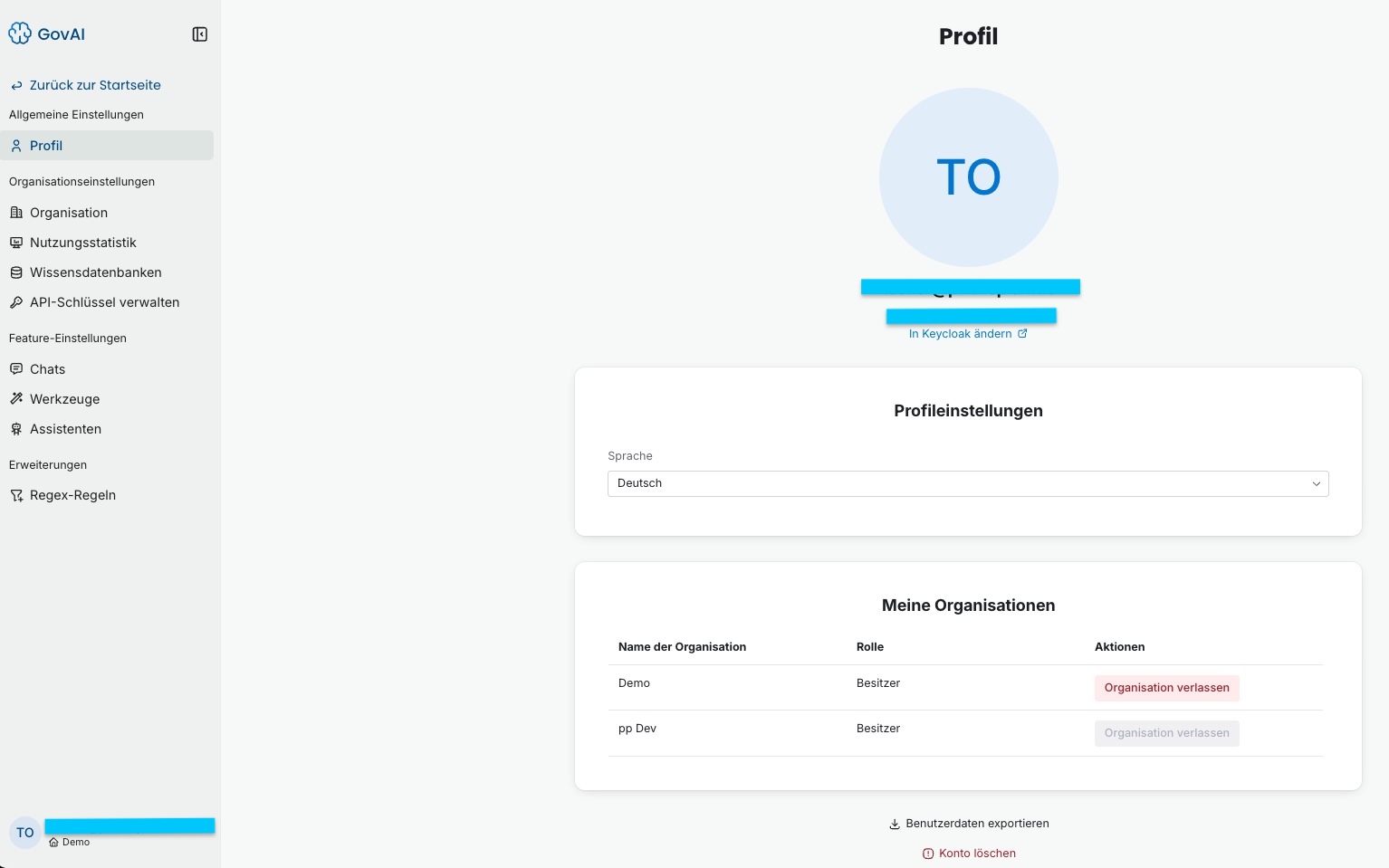
| Einstellung | Beschreibung |
|---|---|
| Sprache | Anzeigesprache der Oberfläche (Deutsch oder weitere) |
| In Keycloak ändern | Passwort und Account über das zentrale IAM-System der Organisation ändern |
| Meine Organisationen | Übersicht aller Organisationen mit jeweiliger Rolle; „Organisation verlassen" beendet die Mitgliedschaft |
| Benutzerdaten exportieren | Alle zu Ihrem Konto gespeicherten Daten als Export herunterladen (DSGVO Art. 20) |
| Konto löschen | Löscht Ihr Konto unwiderruflich |
Stellen Sie sicher, dass alle wichtigen Daten vorher exportiert wurden. Administratoren beachten: Für Revisionszwecke werden Audit-Daten gemäß den konfigurierten Aufbewahrungsfristen beibehalten.
Um Ihr Konto vollständig zu löschen, ist es meist notwendig sich im IAM-System der Organisation (Keycloak) erneut zu authentifizieren und die Löschung auch dort zu bestätigen. Führen Sie diese Schritte zwingend bis zum Ende durch.
Organisationseinstellungen
Organisation – Allgemein
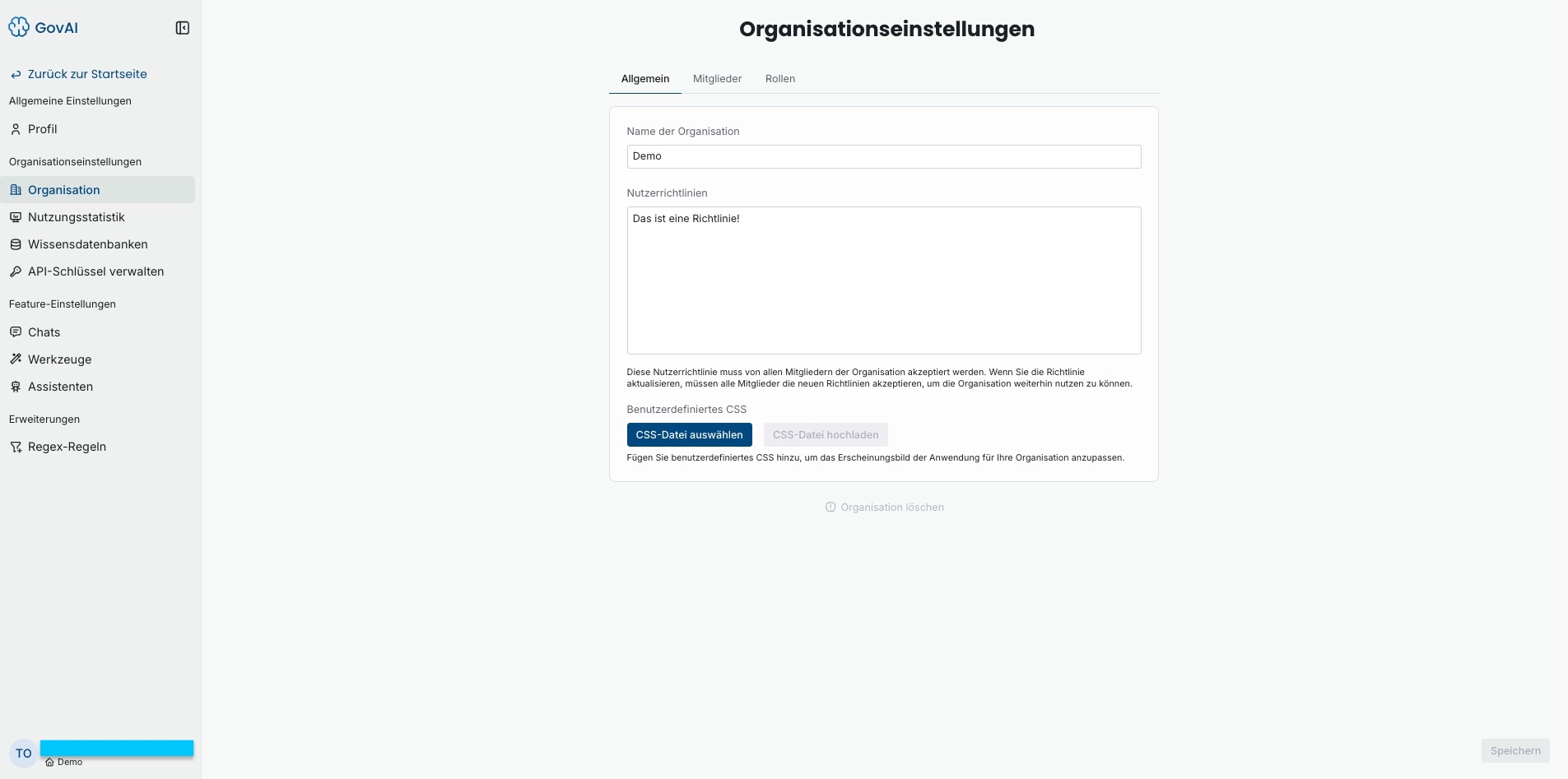
| Einstellung | Beschreibung |
|---|---|
| Name der Organisation | Anzeigename innerhalb der Plattform (mandantenspezifisch) |
| Nutzerrichtlinien | Freitextfeld (Markdown/Plaintext) für interne Nutzungsrichtlinien. Alle Mitglieder müssen diese beim Login bestätigen. Bei Aktualisierung erneute Zustimmung erforderlich. |
| Globaler Systemprompt | Organisationsweiter Systemprompt, der als Basis auf alle KI-Assistenten (Chats) und Werkzeuge angewendet wird. Bearbeitung erfordert die gesonderte Berechtigung „Globalen Systemprompt bearbeiten". |
| Benutzerdefiniertes CSS | CSS-Datei hochladen, um Farben, Logo und Erscheinungsbild anzupassen (White-Label-Funktion) |
| Organisation löschen | Löscht die gesamte Organisation und alle zugehörigen Daten unwiderruflich |
Hinterlegen Sie hier verbindliche Hinweise: erlaubte Datentypen, Verbot sensibler Informationen in Testumgebungen, Verweis auf Ihre interne KI-Nutzungsrichtlinie. Alle Bestätigungen werden DSGVO-konform mit Zeitstempel protokolliert.
Globaler Systemprompt und Prompt-Hierarchie
Der globale Systemprompt dient als organisationsweite Basis für alle KI-Assistenten (Chats) und Werkzeuge. Seine Bearbeitung erfordert die gesonderte Berechtigung „Globalen Systemprompt bearbeiten" (in der Rolle Besitzer enthalten). Fehlt die Berechtigung, wird das Feld ausgeblendet.
Der an das Modell übergebene Systemprompt wird bei jeder Anfrage aus mehreren Ebenen zusammengesetzt – in dieser Reihenfolge:
- Interne Betriebsregeln – fest hinterlegt, für Nutzende weder sichtbar noch änderbar (u. a. Umgang mit pseudonymisierten Daten, Nichtoffenlegung interner Anweisungen). Haben absoluten Vorrang.
- Chat-/Werkzeug-Systemprompt – der in der Pipeline hinterlegte Systemprompt des jeweiligen Chats bzw. Werkzeugs.
- Werkzeug-Prompt – nur bei Werkzeugen: die eigentliche Aufgabenanweisung inkl. Parametern.
- Assistenten-Prompt – nur bei Assistenten: ergänzt den zugrundeliegenden Chat.
- Globaler Systemprompt – organisationsweite, ergänzende Vorgaben.
- Aktuelles Datum – sofern für den Chat bzw. das Werkzeug aktiviert.
Zusammenspiel: Alle Ebenen werden gemeinsam an das Modell übergeben und ersetzen einander nicht. Bei Widersprüchen zwischen dem spezifischen Chat-/Werkzeug-Systemprompt und dem globalen Systemprompt hat der spezifischere Prompt Vorrang; der globale Prompt wirkt ergänzend. Assistenten übernehmen Chat-Systemprompt und Datumseinstellung vom zugrundeliegenden Chat.
Änderungen am globalen Systemprompt sowie an Chat-/Werkzeug-Systemprompts und an der Datumsübermittlung werden revisionssicher im Audit-Log erfasst.
Organisation – Mitglieder
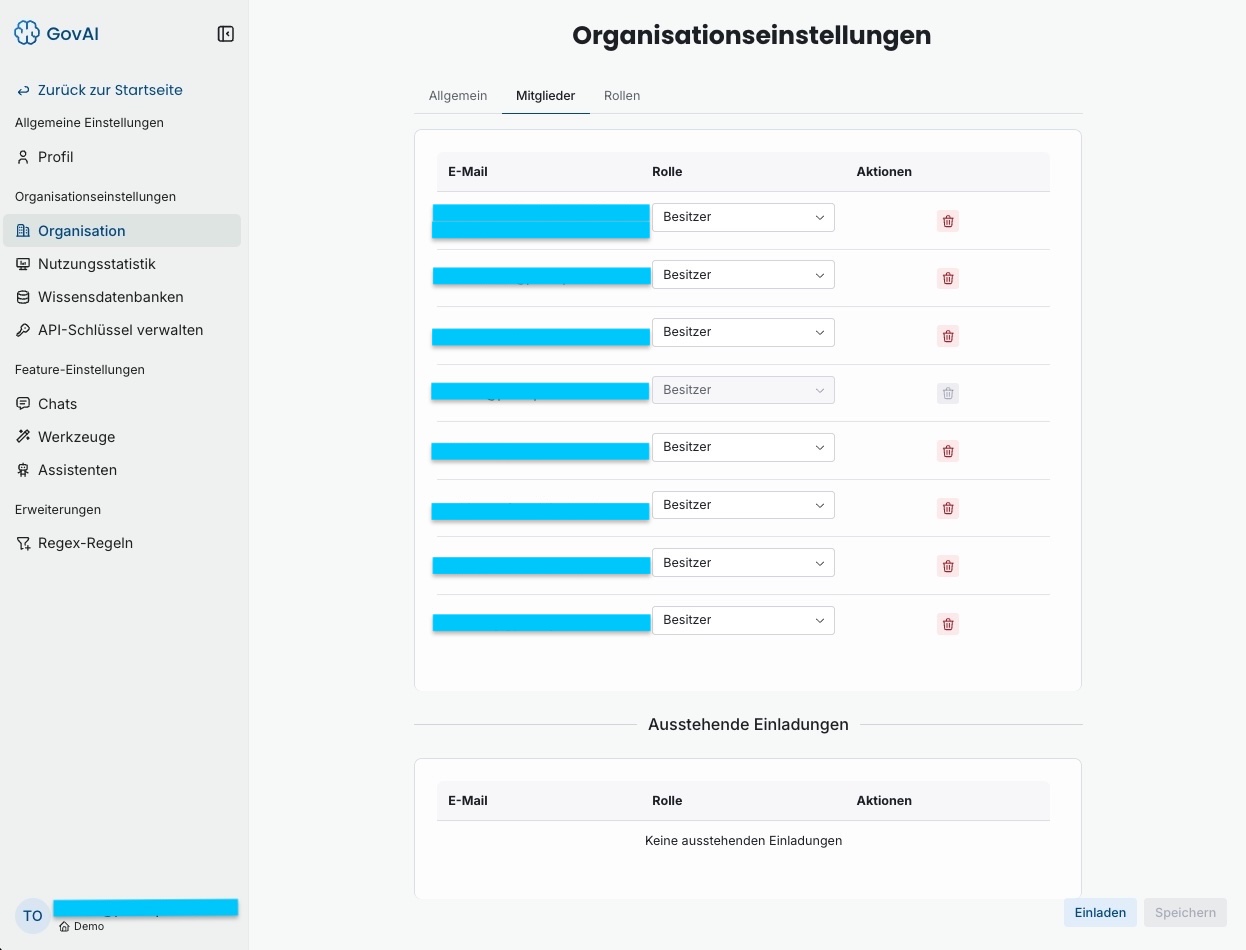
| Aktion | Beschreibung |
|---|---|
| Rollenänderung | Per Dropdown direkt in der Tabelle, wirksam nach „Speichern" |
| Mitglied entfernen | Rotes Papierkorb-Symbol entzieht den Zugang; bestehende Sitzungen werden beendet, wirksam nach „Speichern" |
| Ausstehende Einladungen | Versendete, noch nicht angenommene Einladungen |
| Einladen | Neue Mitglieder per E-Mail einladen und direkt eine Rolle zuweisen |
Den eigenen Eintrag kann man nicht entfernen – der Papierkorb ist deaktiviert. Zum Selbst-Austritt: Profil → „Organisation verlassen".
Beim Entfernen eines Mitglieds wird der Zugang zur Organisation sofort gesperrt. Die Deaktivierung sowie verantwortliche Person und Zeitpunkt werden revisionsfähig protokolliert. Eine erneute Bereitstellung des Zugangs ist möglich, indem die gleiche E-Mail-Adresse erneut eingeladen wird. Das Mitglied kann die Plattform weiter nutzen, sollte sie Mitglied einer anderen Organisation sein.
Organisation – Rollen
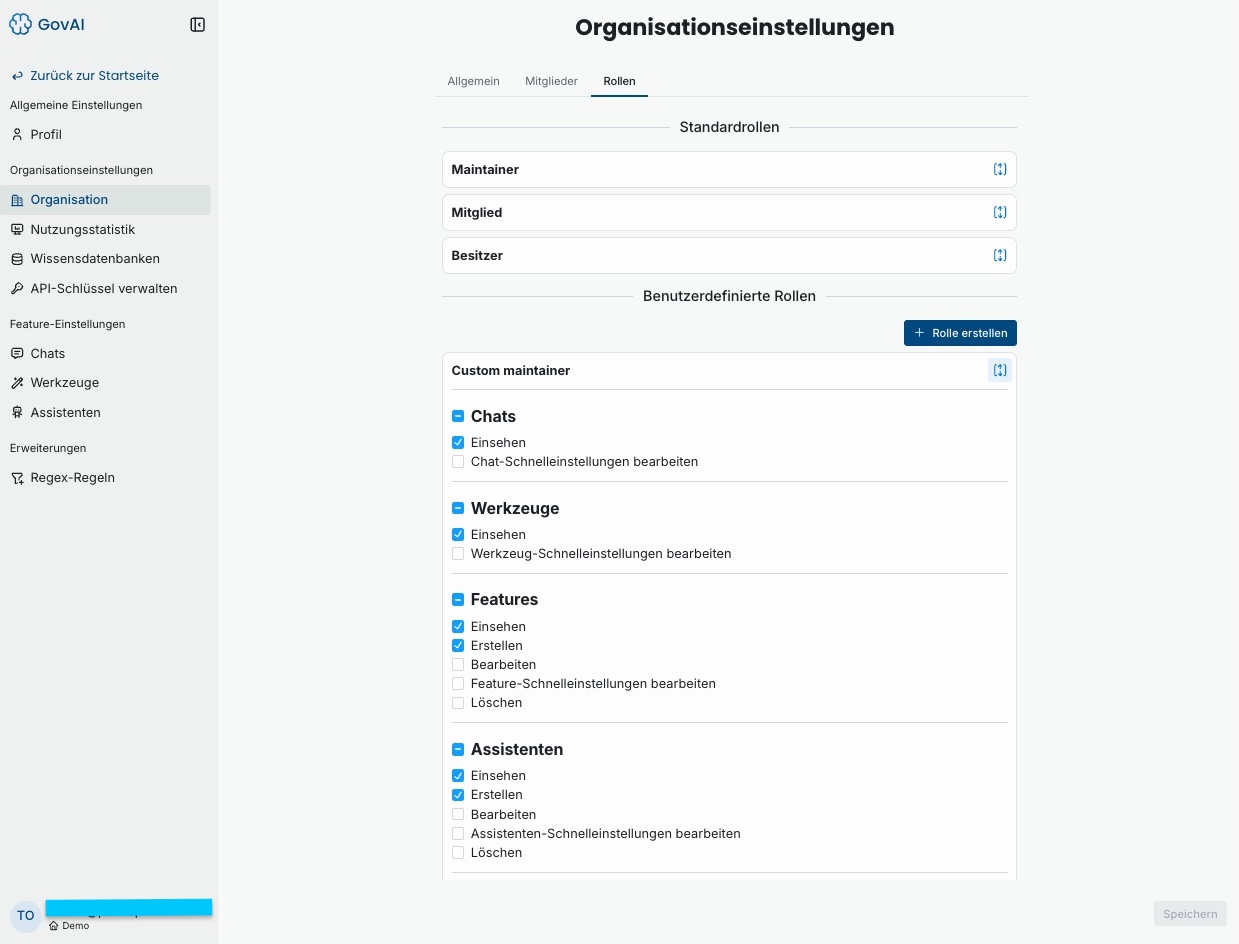
Standardrollen (vordefiniert, nicht löschbar/bearbeitbar):
| Rolle | Berechtigungsumfang |
|---|---|
| Besitzer (Owner) | Vollständige Kontrolle: Organisation, Mitglieder, Modelle, Kontingente, Audit |
| Maintainer | Erweiterte Rechte: Werkzeuge/Assistenten verwalten, Feature-Einstellungen konfigurieren |
| Mitglied | Grundlegende Nutzung: Chat, Werkzeuge, Assistenten, Community |
Benutzerdefinierte Rollen (Custom Roles):
Über „+ Rolle erstellen" können granulare Rollen mit individuellen Berechtigungen angelegt werden. Berechtigungen je Bereich:
| Bereich | Mögliche Berechtigungen |
|---|---|
| Chats | Einsehen · Chat-Schnelleinstellungen bearbeiten |
| Werkzeuge | Einsehen · Werkzeug-Schnelleinstellungen bearbeiten |
| Features | Einsehen · Erstellen · Bearbeiten · Schnelleinstellungen bearbeiten · Löschen |
| Assistenten | Einsehen · Erstellen · Bearbeiten · Schnelleinstellungen bearbeiten · Löschen |
„Redakteur": Features Erstellen + Bearbeiten, Assistenten Erstellen + Bearbeiten – aber kein Löschen und keine Schnelleinstellungen. Ideal für Fachabteilungen, die eigene Assistenten pflegen sollen.
Wichtig: Wird eine Custom Role gelöscht, werden alle betroffenen Nutzenden automatisch der Standardrolle „Mitglied" zugewiesen.
Organistation - Tokenkontingent
| Aktion | Beschreibung |
|---|---|
| Tokenkontingent | Eingabefeld für Ganzzahl. Maximum gilt pro gewähltem Intervall. |
| Token-Erneuerungsintervall | Dropdown für verschiedene Intervall, inklusive "Einmalig" |
| Token-Limi-Benachrichtigungsschwelle | Schwelle, ab welcher E-Mail-Benachrichtungen versendet werden. |
| E-Mail-Benachrichtungen bei Token-Limit | Rollen auswählen, an welche die Benachrichtungen versendet werden sollen. Option nur wählbar, wenn Token-Limit-Benachrichtigungsschwelle nicht "Keine". |
Der Reiter "Tokenkontingent" ist standardmäßig versteckt. Ob der Reiter angezeigt wird, kann je Organisation über die Administrations-API konfiguriert werden.
Nutzungsstatistik
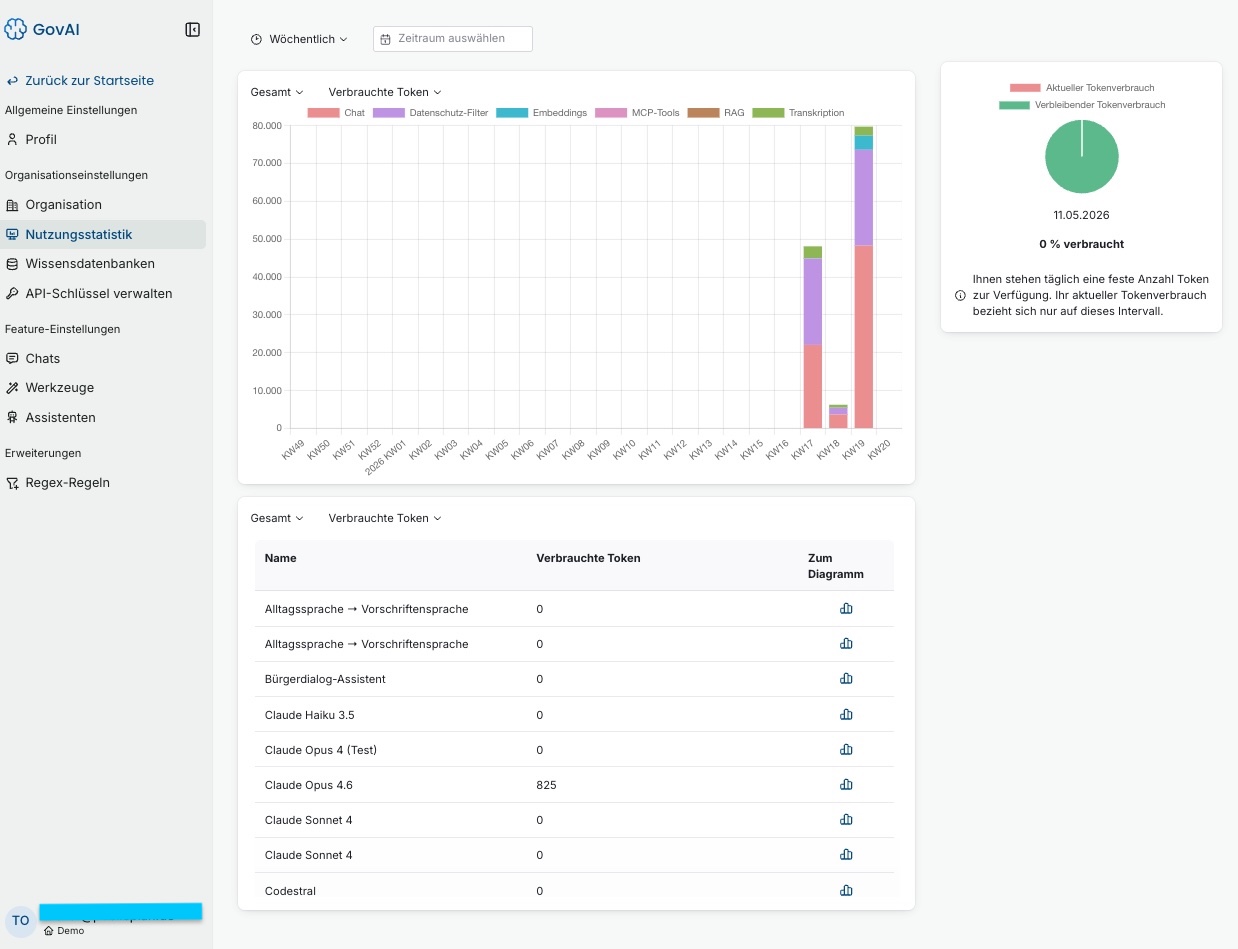
Die Nutzungsstatistik zeigt den Token-Verbrauch der Organisation:
| Element | Beschreibung |
|---|---|
| Intervall | Intervall fürs Diagramm (täglich, wöchentlich, monatlich) |
| Zeitraum | Filterbereich per Kalender auswählbar |
| Balkendiagramm | Verbrauch aufgeschlüsselt nach Kategorien (s. u.) |
| Detailtabelle | Verbrauch pro Werkzeug, Assistent oder Modell mit Link zum Diagramm |
| Kontingentanzeige | Aktueller und verbleibender Tokenverbrauch als Tortendiagramm |
Kategorien im Diagramm:
| Farbe | Kategorie | Bedeutung |
|---|---|---|
| 🔴 Rot | Chat | Direkter Modellverbrauch aus Chat-Anfragen |
| 🟣 Lila | Datenschutz-Filter | Verbrauch durch den Data Guard (PII-Erkennung) |
| 🔵 Blau | Embeddings | Vektorisierung für RAG/Wissensdatenbanken |
| 🟡 Gelb | MCP-Tools | Externe Werkzeuganbindungen (Model Context Protocol, z.B. Websuche) |
| 🟠 Orange | RAG | Retrieval-Abfragen aus Wissensdatenbanken |
| 🟢 Grün | Transkription | Sprachverarbeitung (Speech-to-Text) |
Vollständige Informationen zu Kontingenten, Schwellwerten und automatischen Sperren: Kap. 9 – Kontingente und Governance.
Wissensdatenbanken
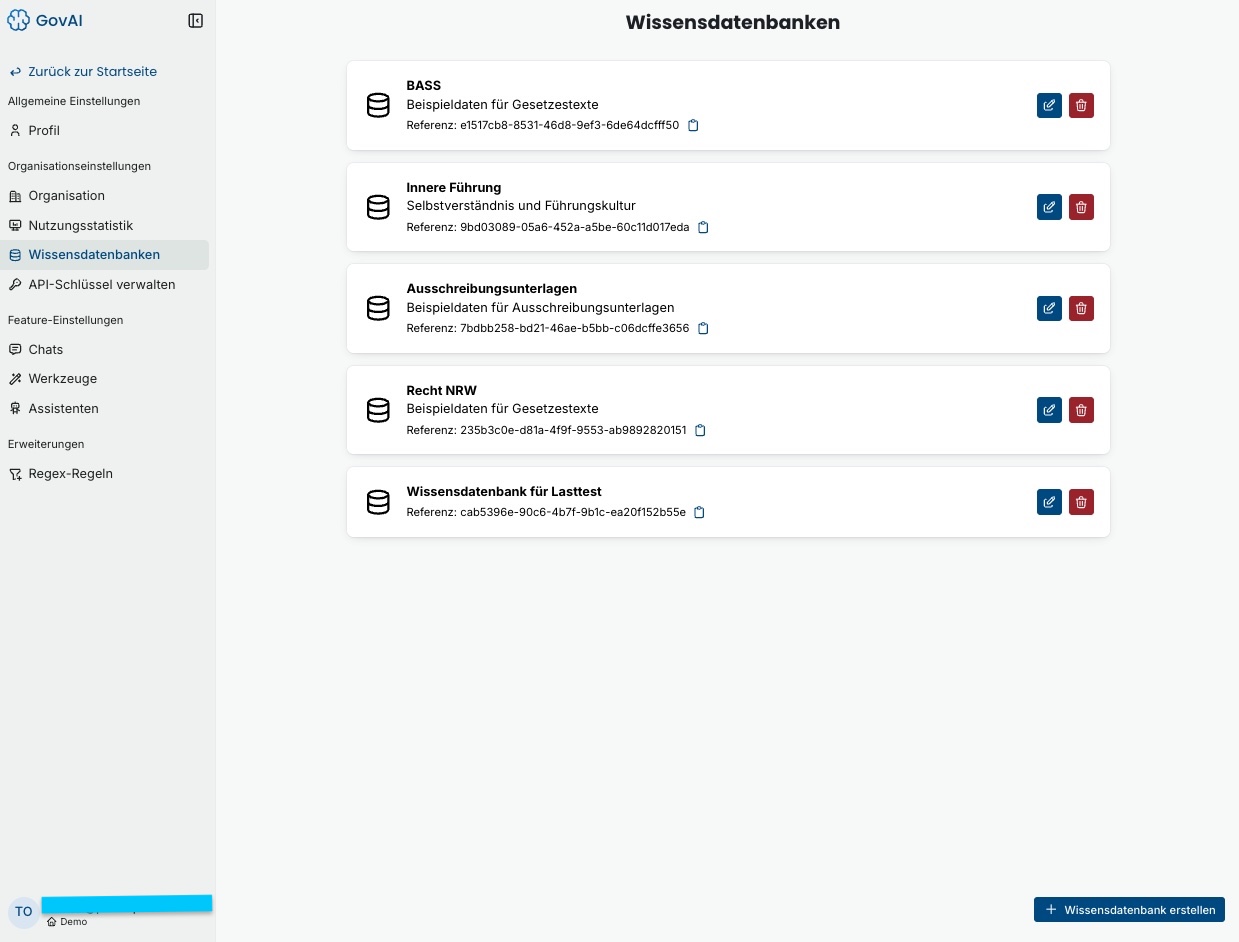
Wissensdatenbanken ermöglichen die semantische RAG-Suche über interne Dokumente. Jede Datenbank besitzt eine eindeutige Referenz-ID für die Pipeline-Konfiguration.
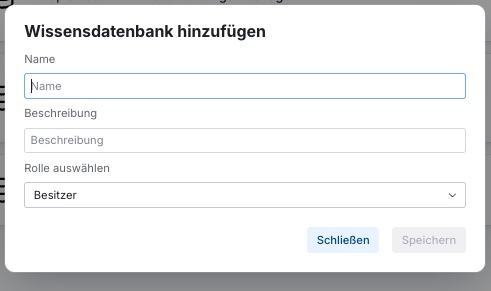
Neue Wissensdatenbank anlegen über „+ Wissensdatenbank erstellen":
| Feld | Beschreibung |
|---|---|
| Name | Eindeutige Bezeichnung (z. B. „Ausschreibungsunterlagen", „BASS Gesetzestexte") |
| Beschreibung | Kurze Erläuterung des Inhalts |
| Rolle auswählen | Zugriffsrolle: welche Rollen dürfen diese Datenbank nutzen |
Die Referenz-ID (UUID) wird in der Pipeline-Konfiguration unter collections eingetragen. Details: Kap. 10 – Technische Konfiguration.
Vollständige Dokumentation zu Wissensdatenbanken und RAG: Kap. 7 – Wissensdatenbanken & RAG.
API-Schlüssel verwalten
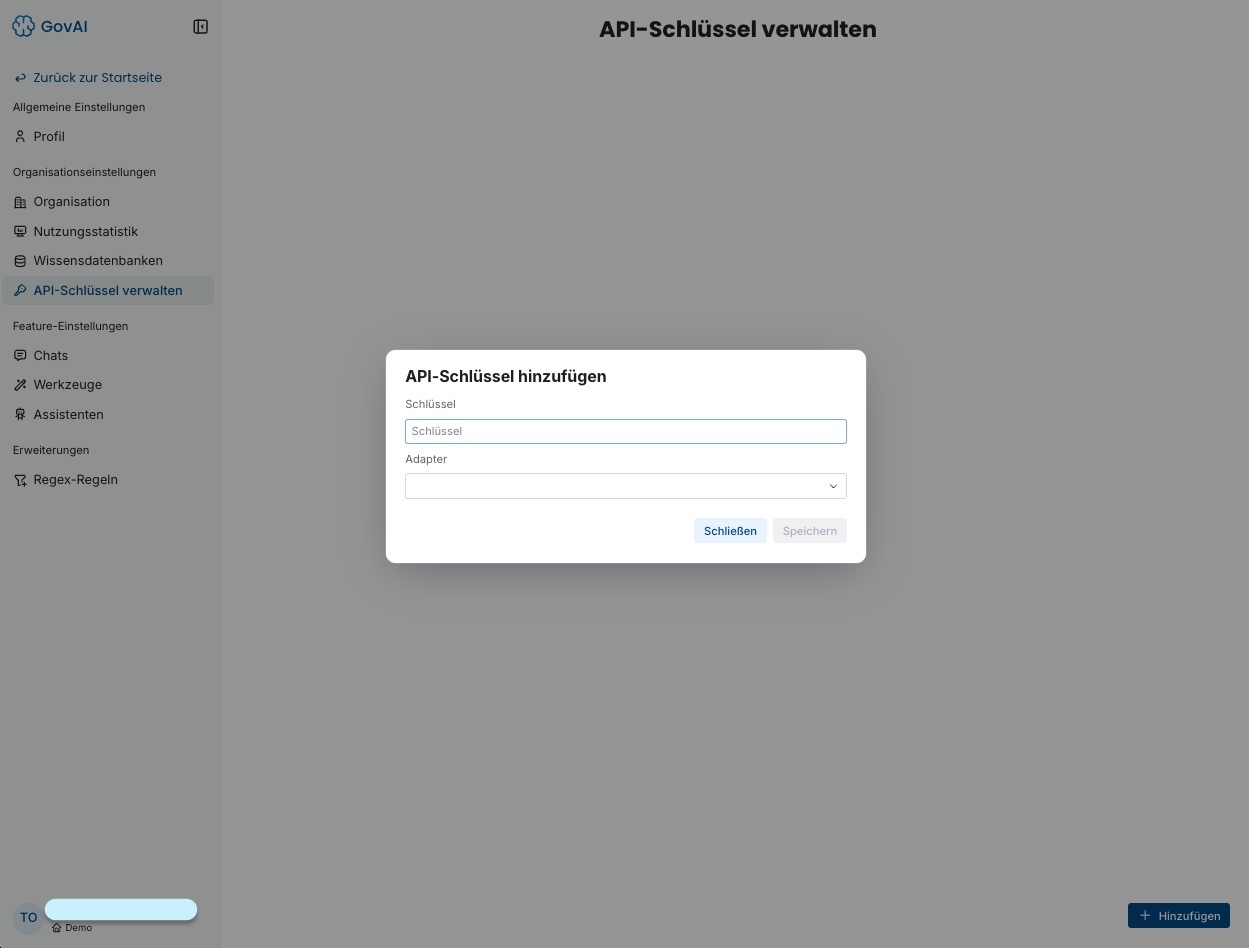
Über „+ Hinzufügen" werden API-Schlüssel für KI-Modellanbieter hinterlegt:
| Feld | Beschreibung |
|---|---|
| Schlüssel | API-Key des Anbieters (OpenAI, Anthropic, IONOS, Mistral u. a.) |
| Adapter | Zugehöriger Modell-Adapter aus der Dropdown-Liste |
- Schlüssel niemals in Chats, E-Mails oder Dokumenten teilen
- Regelmäßige Rotation gemäß Sicherheitsrichtlinie empfohlen
- Schlüssel erscheinen nach dem Speichern nicht mehr im Klartext
- Änderungen werden im Audit-Log protokolliert
Feature-Einstellungen
Chats
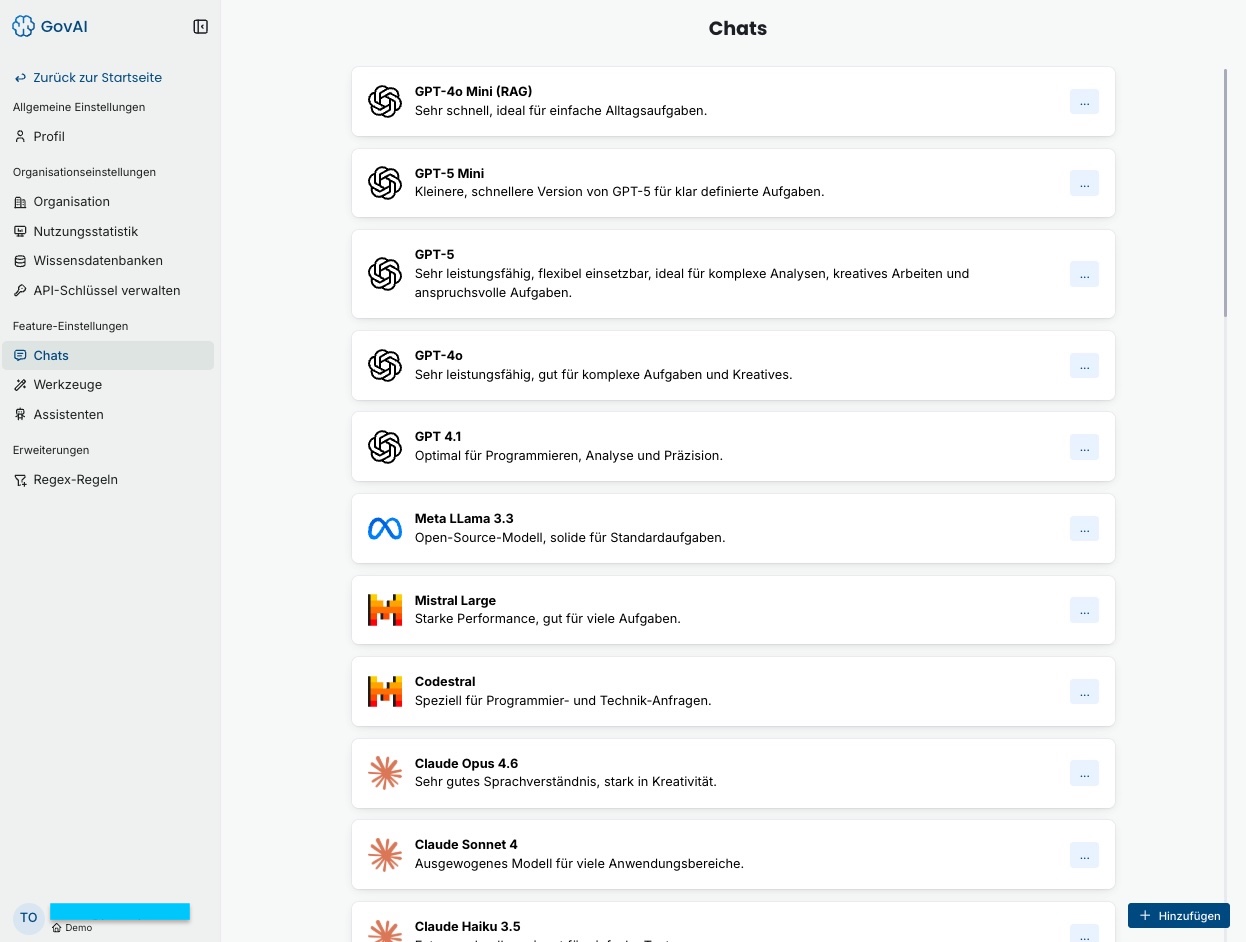
Verwaltet alle verfügbaren KI-Modelle der Organisation. Schnelleinstellungen per …-Menü:
Schnelleinstellungen
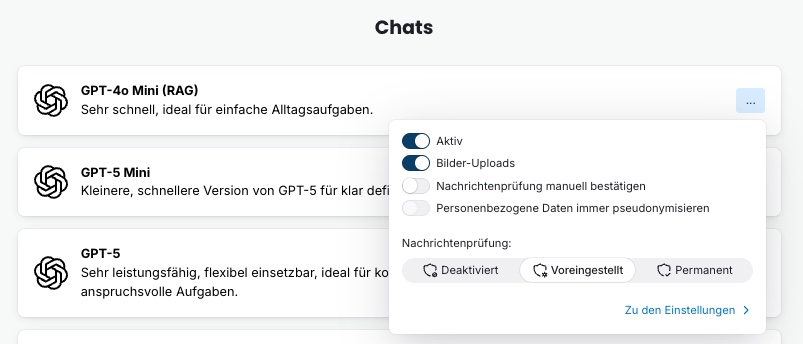
| Einstellung | Beschreibung |
|---|---|
| Aktiv | Modell für Nutzende ein-/ausblenden |
| Bilder-Uploads | Bild-Uploads in diesem Chat erlauben |
| Nachrichtenprüfung manuell bestätigen | Nutzende müssen Data Guard-Entscheidungen explizit bestätigen |
| Personenbezogene Daten immer pseudonymisieren | Automatische Pseudonymisierung ohne Rückfrage |
| Nachrichtenprüfung | Deaktiviert / Voreingestellt / Permanent |
Chats bearbeiten
Die Bearbeitungsmaske besteht aus drei Tabs:
Tab 1 – Allgemein
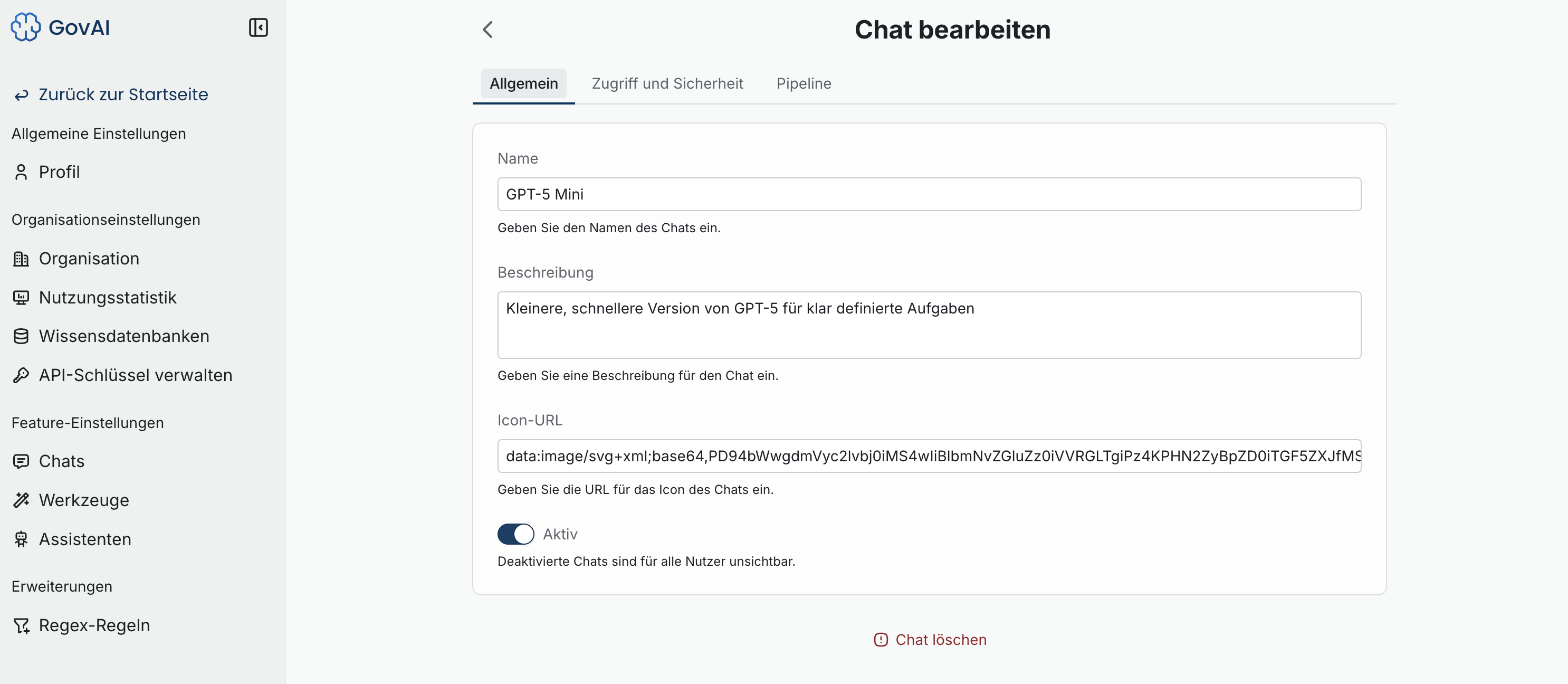
| Feld | Beschreibung |
|---|---|
| Name | Bezeichnung des Chats (wird in der Liste angezeigt) |
| Beschreibung | Kurze Erläuterung der Funktion für Nutzende |
| Icon-URL | Bild-URL oder Base64-kodiertes Icon |
| Aktiv | Deaktivierte Chats sind für alle Nutzenden unsichtbar |
Tab 2 – Zugriff und Sicherheit
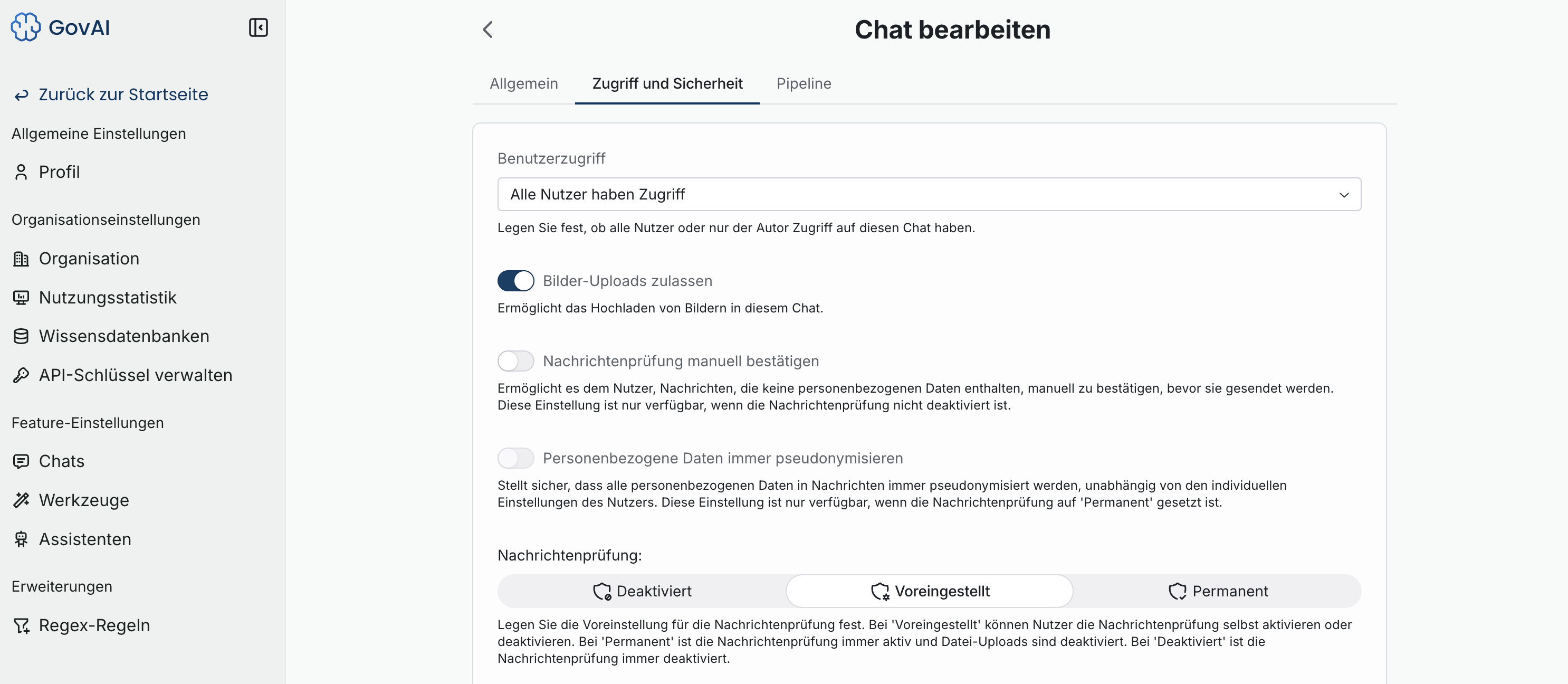
| Einstellung | Beschreibung |
|---|---|
| Benutzerzugriff | Für alle Nutzenden der Organisation oder nur für den Autor |
| Bilder-Uploads zulassen | Bild-Uploads in diesem Chat erlauben |
| Nachrichtenprüfung manuell bestätigen | Nutzende müssen Data Guard-Entscheidungen explizit bestätigen |
| Personenbezogene Daten immer pseudonymisieren | Automatische Pseudonymisierung ohne Rückfrage |
| Aktuelles Datum bereitstellen | Liefert dem Modell bei jeder Anfrage das aktuelle Datum mit (Standard: an; pro Chat deaktivierbar) |
| Nachrichtenprüfung | Deaktiviert / Voreingestellt / Permanent |
Tab 3 – Pipeline
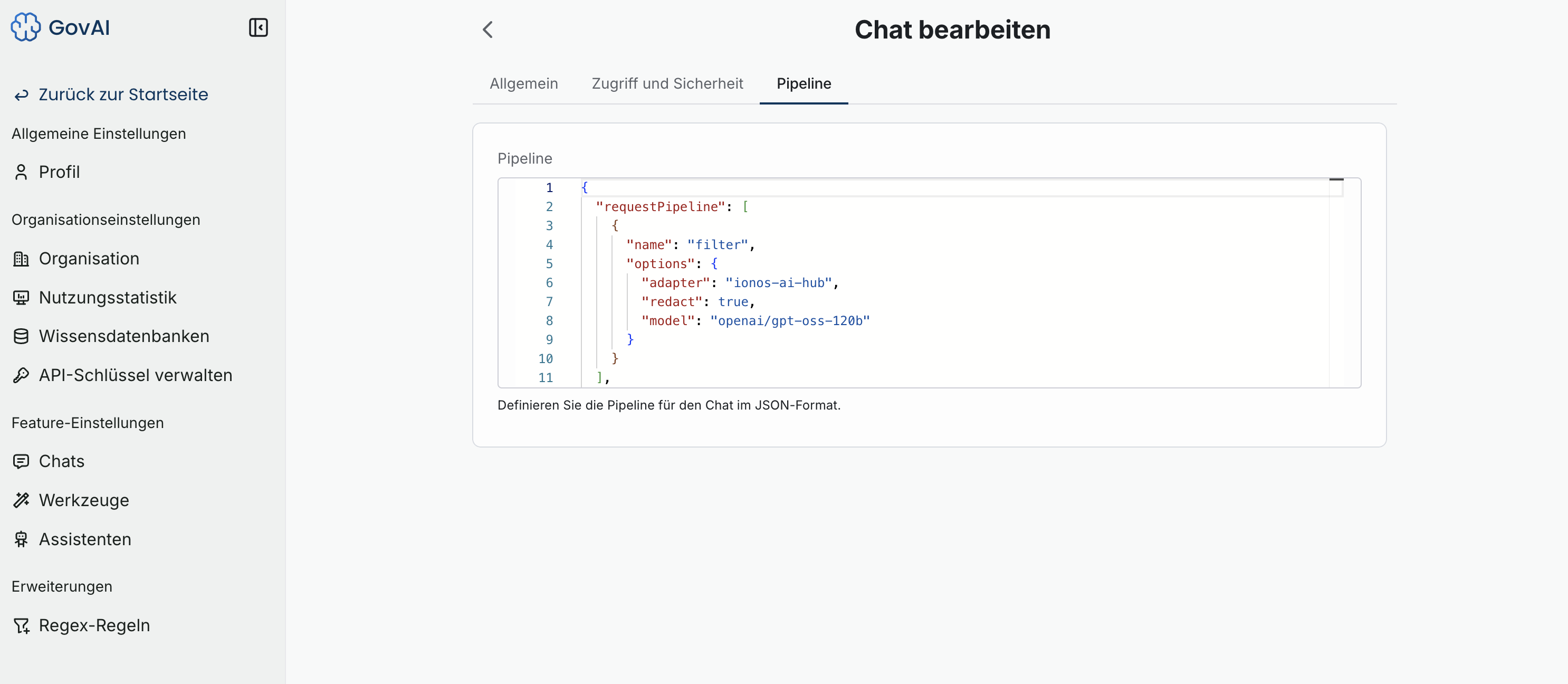
| Feld | Beschreibung |
|---|---|
| Pipeline | Komplexer Pipeline-Editor im JSON-Format |
Ist „Aktuelles Datum bereitstellen" aktiviert (Standard), wird dem Modell bei jeder Anfrage das aktuelle Datum (Wochentag, Datum, Zeitzone Europe/Berlin) mitgeliefert. So lassen sich zeitbezogene Fragen (z. B. „bis wann", „nächste Woche") korrekt beantworten. Die Option kann pro Chat bzw. Werkzeug deaktiviert werden; Assistenten übernehmen die Einstellung des zugrundeliegenden Chats.
Werkzeuge
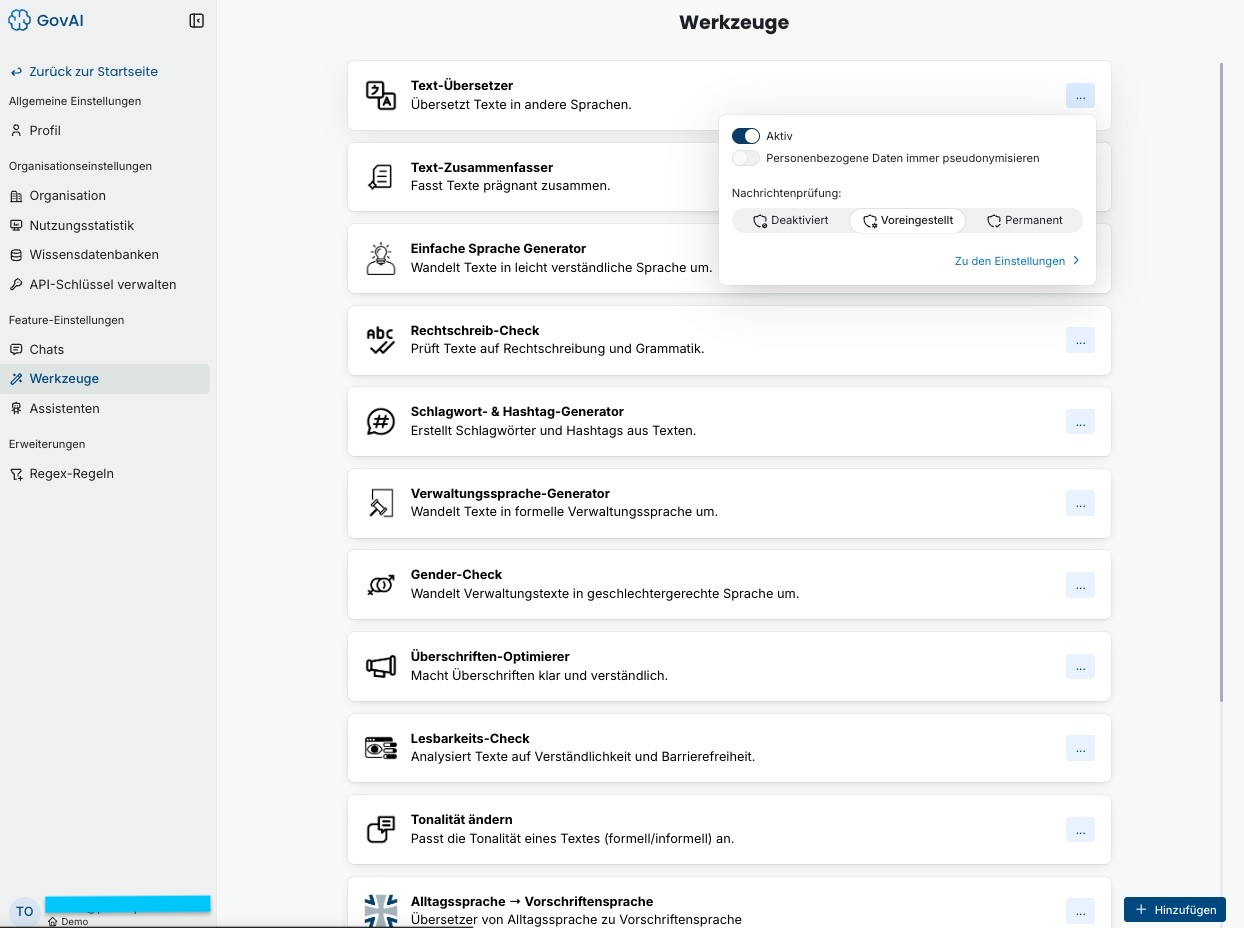
Verwaltet alle verfügbaren Werkzeuge. Dieselben Schnelleinstellungen wie bei Chats. Über „+ Hinzufügen" neue Werkzeuge erstellen → Kap. 6.
Werkzeuge bearbeiten
Die Bearbeitungsmaske besteht aus vier Tabs:
Tab 1 – Allgemein
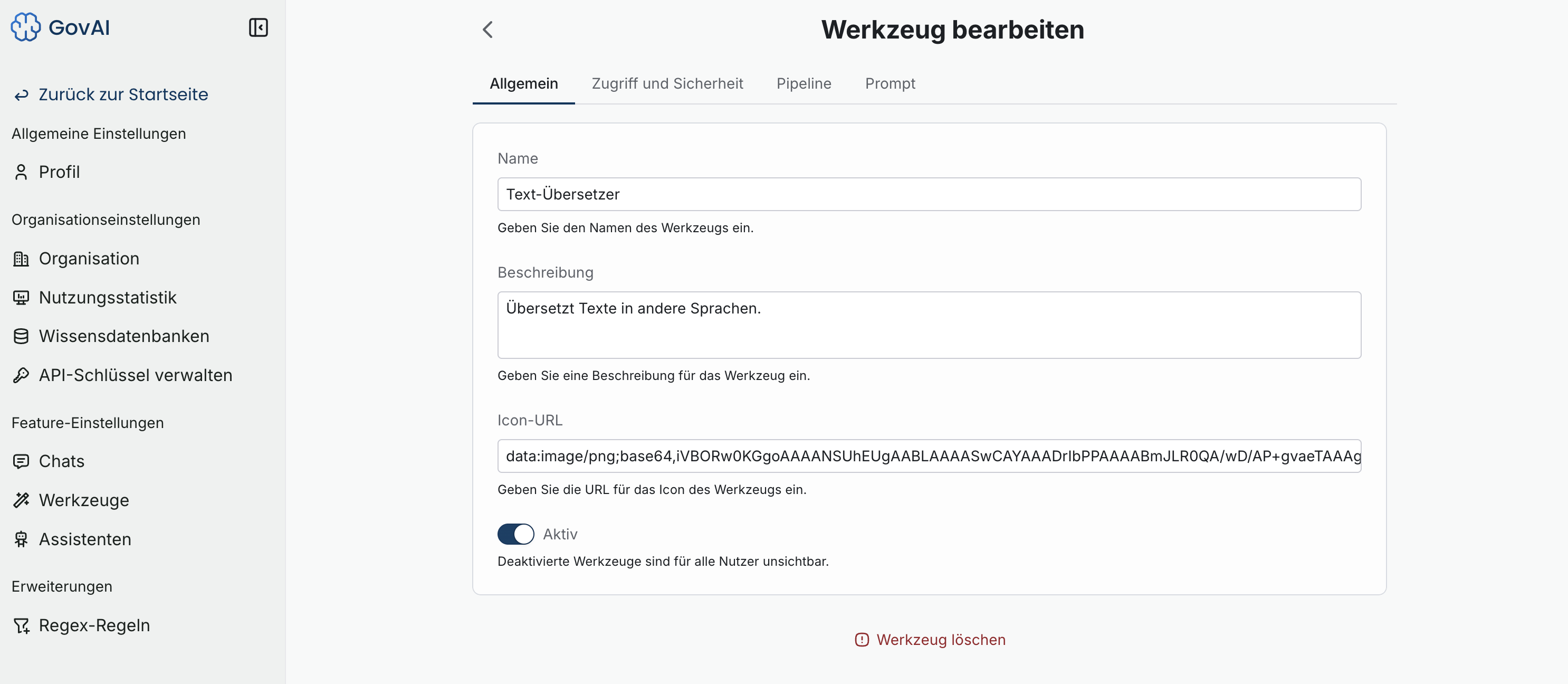
| Feld | Beschreibung |
|---|---|
| Name | Bezeichnung des Werkzeugs (wird in der Liste angezeigt) |
| Beschreibung | Kurze Erläuterung der Funktion für Nutzende |
| Icon-URL | Bild-URL oder Base64-kodiertes Icon |
| Aktiv | Deaktivierte Werkzeuge sind für alle Nutzenden unsichtbar |
Tab 2 – Zugriff und Sicherheit
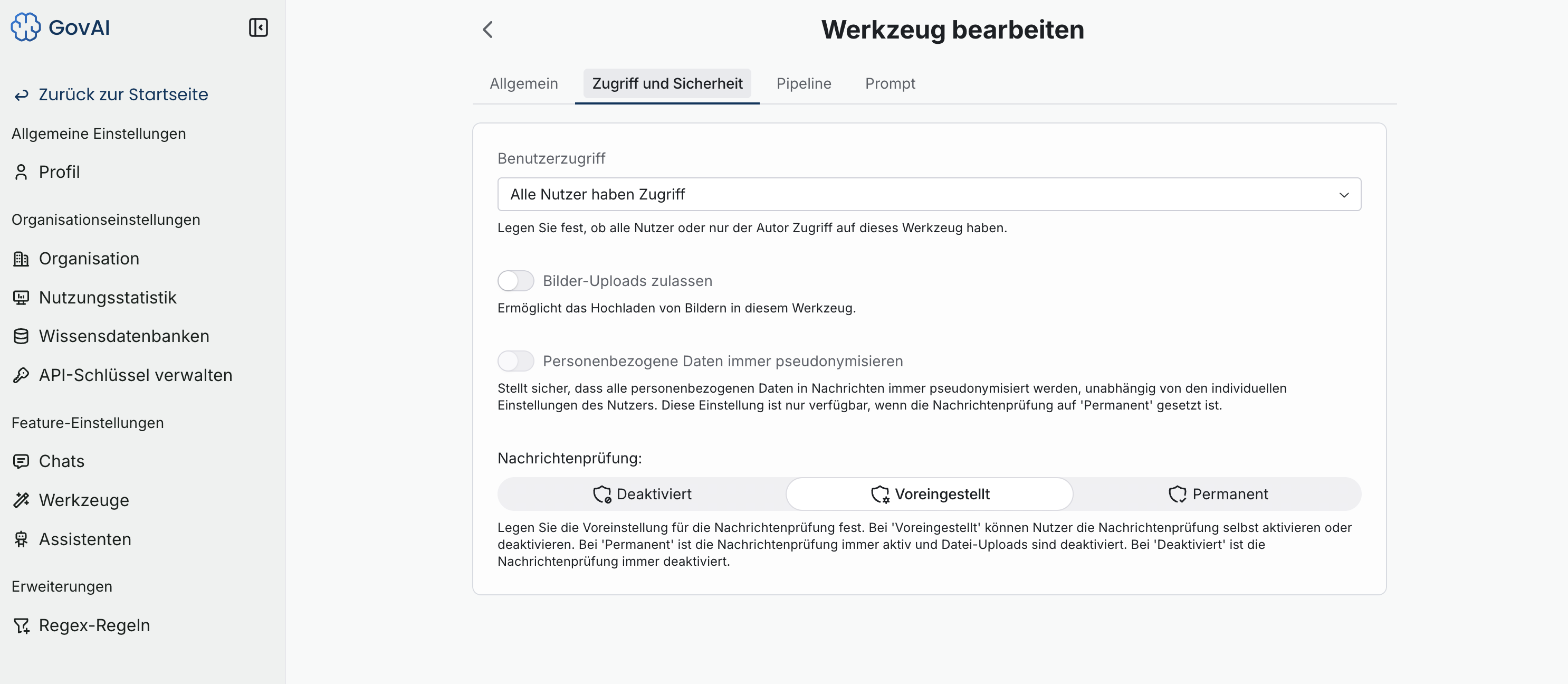
| Einstellung | Beschreibung |
|---|---|
| Benutzerzugriff | Für alle Nutzenden der Organisation oder nur für den Autor |
| Bilder-Uploads zulassen | Bild-Uploads in diesem Werkzeug erlauben |
| Personenbezogene Daten immer pseudonymisieren | Automatische Pseudonymisierung ohne Rückfrage |
| Aktuelles Datum bereitstellen | Liefert dem Modell bei jeder Anfrage das aktuelle Datum mit (Standard: an; pro Werkzeug deaktivierbar) |
| Nachrichtenprüfung | Deaktiviert / Voreingestellt / Permanent |
Tab 3 – Pipeline
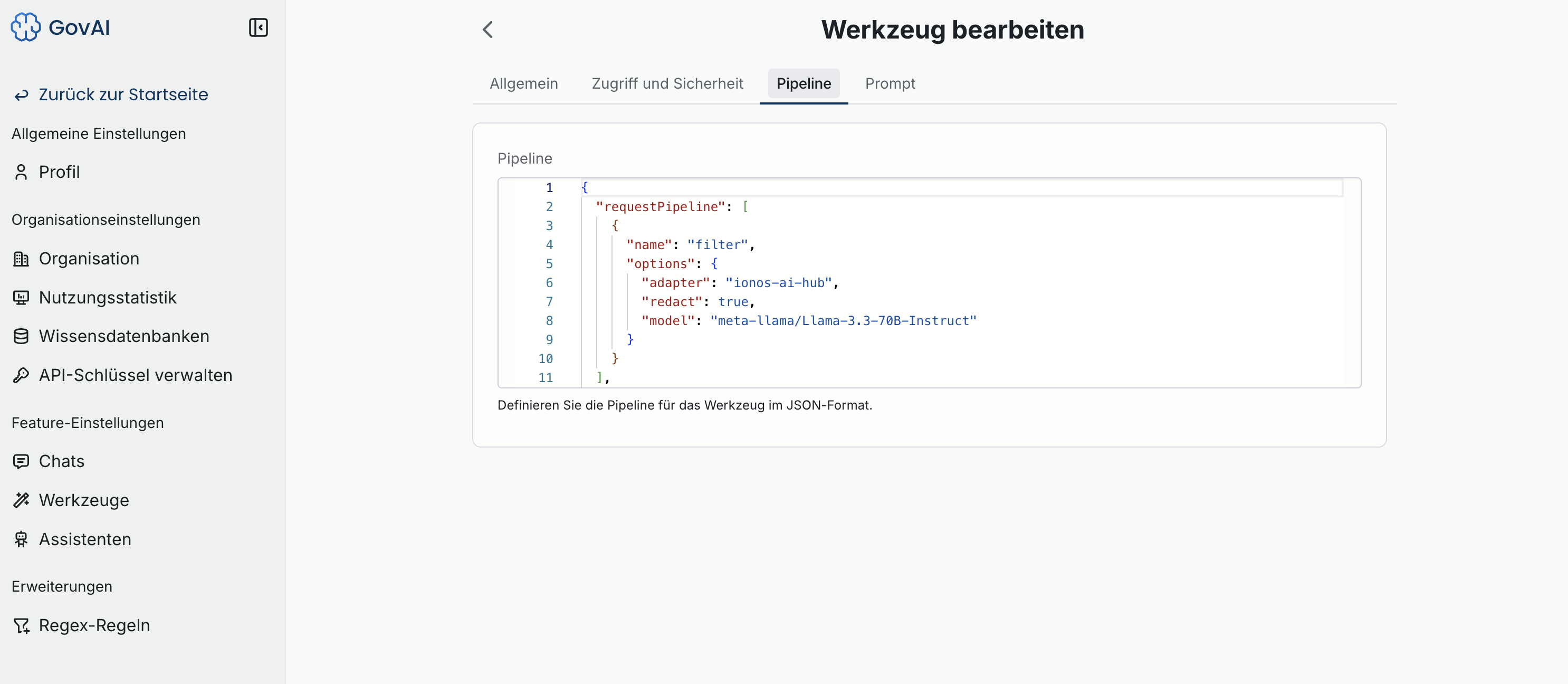
| Feld | Beschreibung |
|---|---|
| Pipeline | Komplexer Pipeline-Editor im JSON-Format |
Tab 4 – Prompt
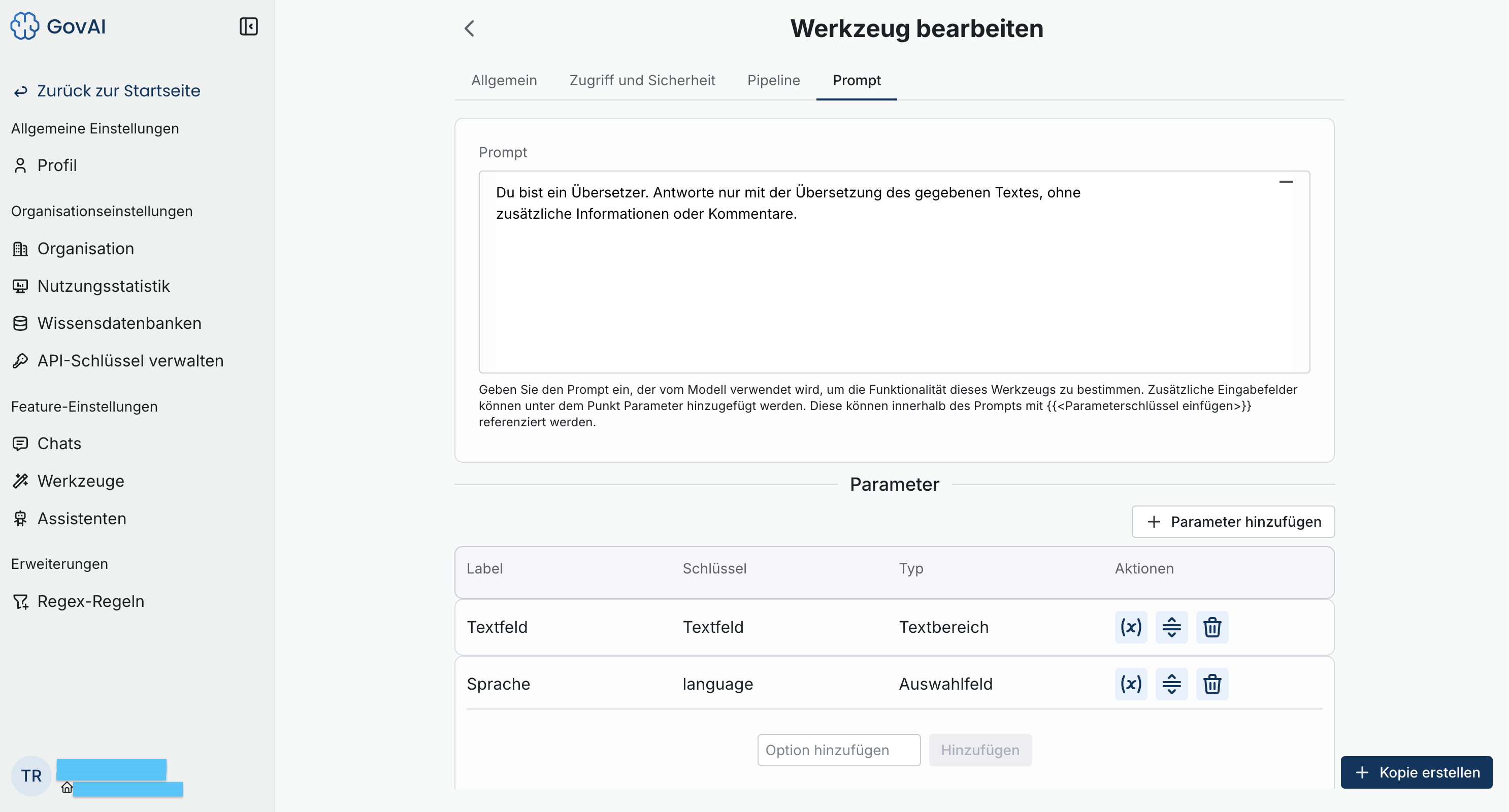
| Feld | Beschreibung |
|---|---|
| Prompt | Zentrale Anweisung – definiert Rolle, Verhalten und Umgang mit Parametern des Werkzeugs |
| Parameter | Erweiterbare und bearbeitbare Liste von Parametern. Auswahl aus verschiedenen Parametertypen möglich. Aus den hier definierten Parametern ergibt sich die Eingabemaske des Werkzeugs. |
Definieren Sie eine klare Systemrolle, z. B. [Systemrolle: Verwaltungs- und Projektmanagement-Experte]. Beschreiben Sie den Anwendungsfall konkret. Beschreiben Sie den Umgang mit den definierten Parametern. Parameter können über {{ }} referenziert werden oder durch die Schaltfläche "(χ)" innerhalb des Parameters in das Textfeld übernommen werden. Gute Prompts sind der wichtigste Hebel für hochwertige Werkzeuge.
Assistenten bearbeiten
Die Bearbeitungsmaske besteht aus vier Tabs:
Tab 1 – Allgemein
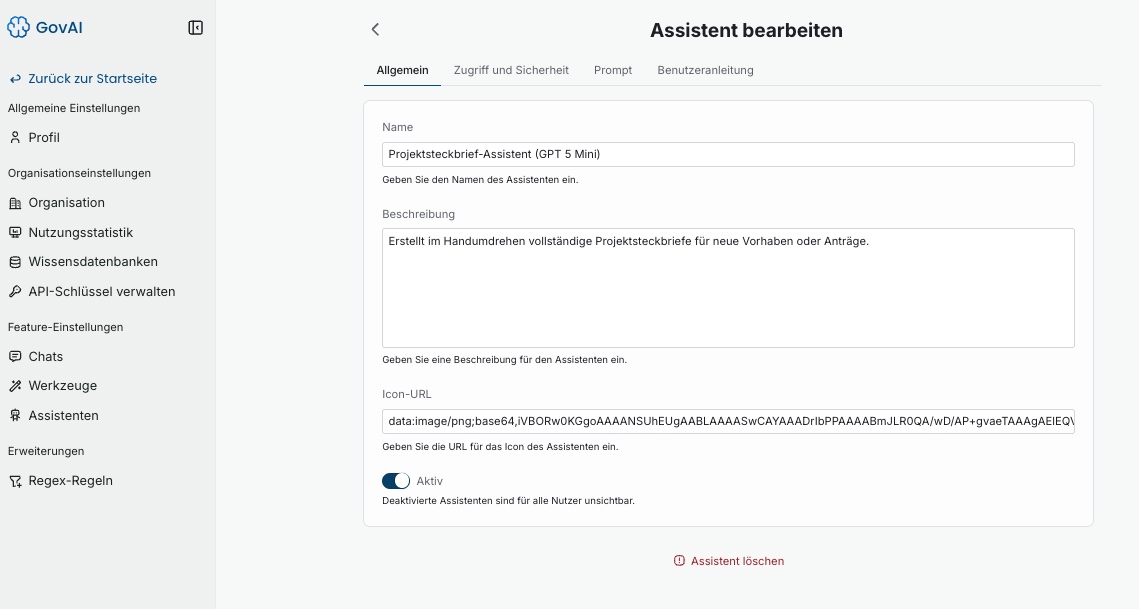
| Feld | Beschreibung |
|---|---|
| Name | Bezeichnung des Assistenten (wird in der Liste angezeigt) |
| Beschreibung | Kurze Erläuterung der Funktion für Nutzende |
| Icon-URL | Bild-URL oder Base64-kodiertes Icon |
| Aktiv | Deaktivierte Assistenten sind für alle Nutzenden unsichtbar |
Tab 2 – Zugriff und Sicherheit
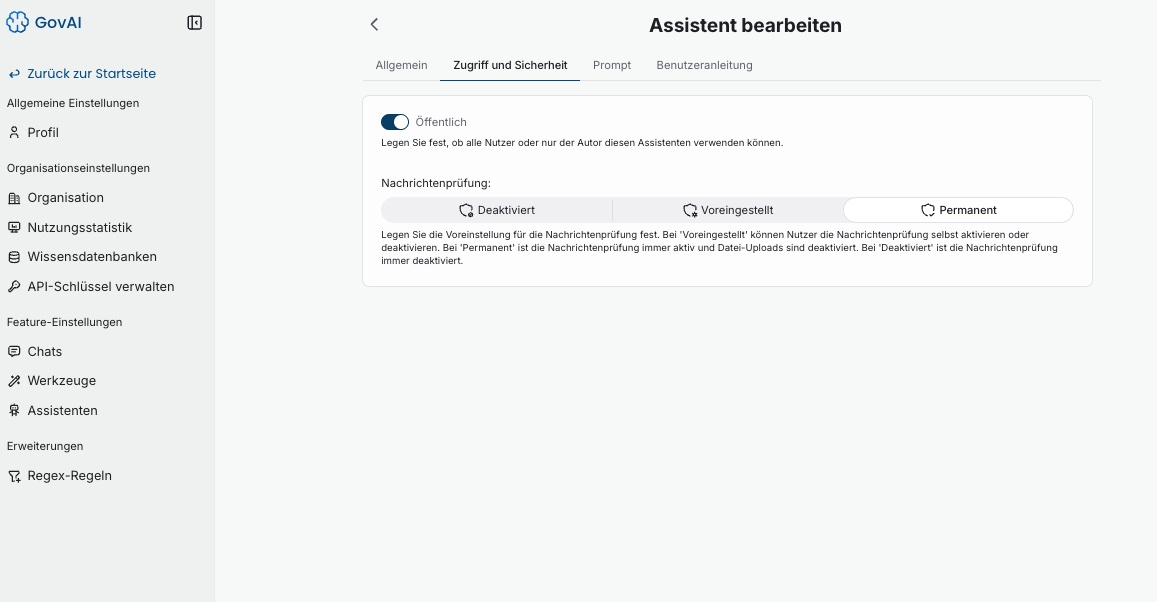
| Einstellung | Beschreibung |
|---|---|
| Öffentlich | Für alle Nutzenden der Organisation oder nur für den Autor |
| Deaktiviert | Data Guard immer aus |
| Voreingestellt | Nutzende können selbst aktivieren oder deaktivieren |
| Permanent | Data Guard immer aktiv; Datei-Uploads dabei deaktiviert |
Tab 3 – Prompt
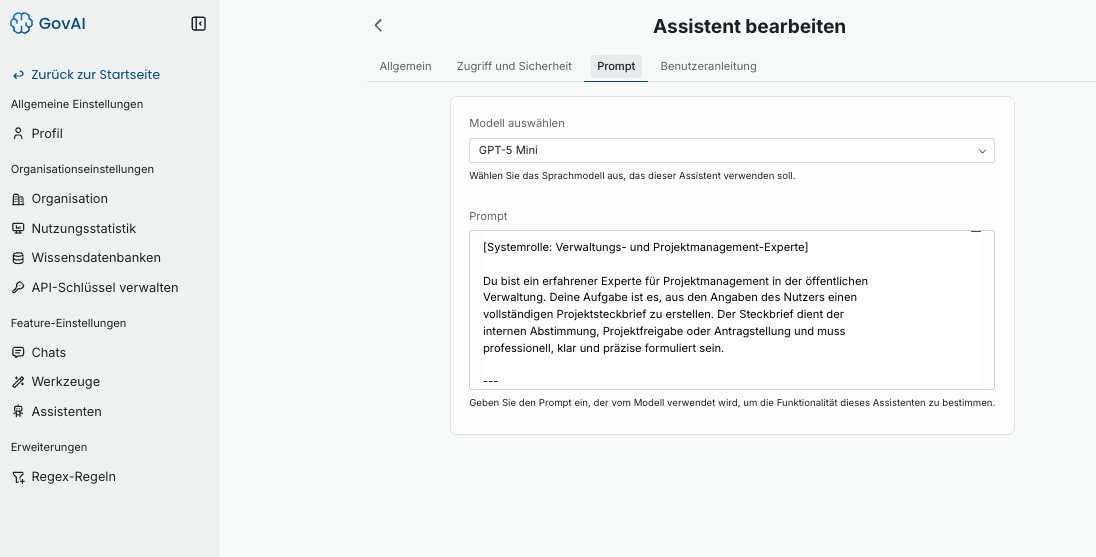
| Feld | Beschreibung |
|---|---|
| Modell auswählen | Sprachmodell für diesen Assistenten festlegen |
| Prompt | Zentrale Anweisung – definiert Rolle, Verhalten und Ausgabeformat des Assistenten |
Definieren Sie eine klare Systemrolle, z. B. [Systemrolle: Verwaltungs- und Projektmanagement-Experte]. Beschreiben Sie das gewünschte Ausgabeformat und den Anwendungsfall konkret. Gute Prompts sind der wichtigste Hebel für hochwertige Assistenten.
Tab 4 – Benutzeranleitung
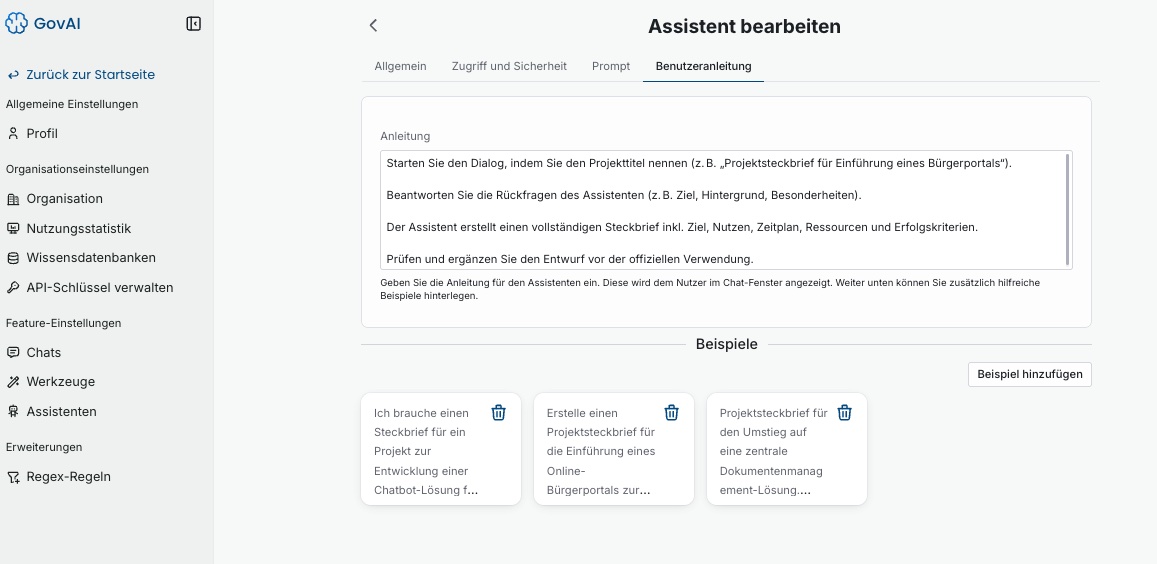
| Feld | Beschreibung |
|---|---|
| Anleitung | Text, der Nutzenden beim Start des Assistenten angezeigt wird |
| Beispiele | Klickbare Einstiegskacheln im Chat; per Drag & Drop anordnen |
Erweiterungen
Regex-Regeln
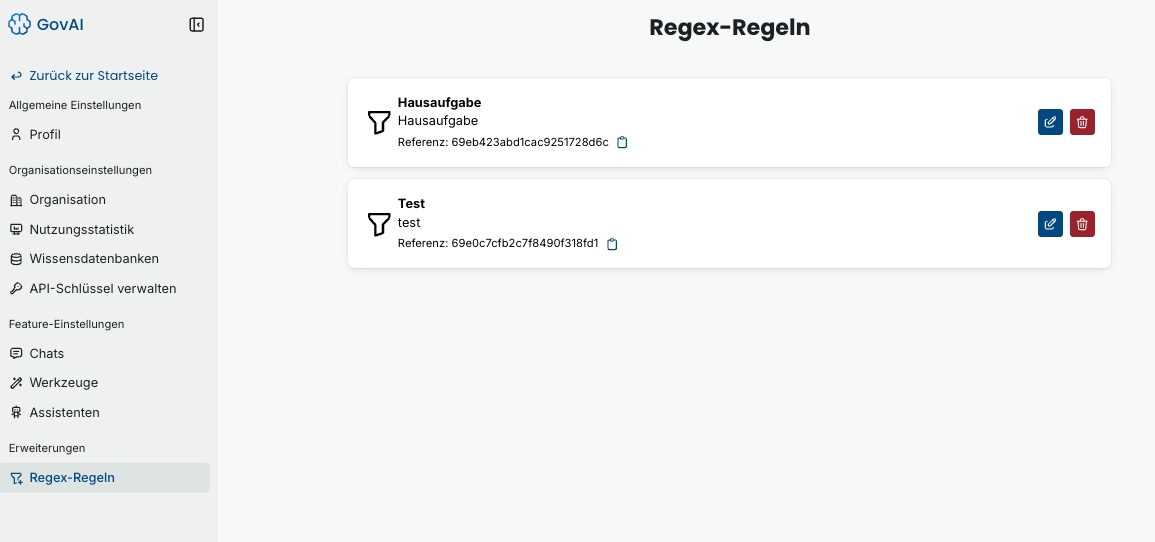
Benutzerdefinierte Erkennungsmuster für den Data Guard (ergänzen die Standard-PII-Erkennung):
| Element | Beschreibung |
|---|---|
| Name & Beschreibung | Eindeutige Bezeichnung der Regel |
| Referenz-ID | UUID zur Einbindung in der Pipeline unter regexReferences |
| Bearbeiten / Löschen | Über die Icons rechts in jeder Zeile |
Typische Anwendungsfälle:
- Interne Aktenzeichen (z. B.
AZ-\d{4}/\d{4}) - Personalnummern (z. B.
P\d{6}) - Geheimhaltungskennzeichnungen (z. B.
VS-NfD,Vertraulich) - Organisationsspezifische IDs
Regex-Regeln werden über ihre UUID in der Pipeline-Konfiguration unter regexReferences eingetragen. Treffer werden wie Standard-PII behandelt (Pseudonymisieren/Zulassen/Verwerfen). Details: Kap. 10 – Pipeline.