7. Wissensdatenbanken und RAG
7.1 Was ist RAG?
RAG (Retrieval-Augmented Generation) ermöglicht es, interne Dokumente und Wissensbestände als Kontext für KI-Antworten zu nutzen. Anders als bei einer klassischen Volltextsuche versteht die RAG-Suche den Kontext Ihrer Anfrage:
Beispiel:
- Klassische Suche: Findet Dokumente mit den Stichwörtern „Widerspruch Baugenehmigung Frist"
- RAG-Suche: Beantwortet „Welche Fristen gelten für Widersprüche im Baugenehmigungsverfahren?" mit einer zusammenfassenden Antwort und Quellenangaben
Ablauf einer RAG-Anfrage:
- GovAI analysiert die Nutzeranfrage
- Im RAG-Index werden relevante Textabschnitte (Chunks) gesucht
- Die gefundenen Abschnitte werden als Kontext an das KI-Modell übergeben
- Das Modell erstellt eine Antwort auf Basis der internen Dokumente
- Die Antwort enthält Quellenangaben (Dokumenttitel, Wissensdatenbankname)
7.2 Wissensdatenbanken verwalten
Zugriff: Einstellungen → Organisationseinstellungen → Wissensdatenbanken
Die Übersichtsseite zeigt alle Wissensdatenbanken der Organisation mit:
- Name und Beschreibung
- Referenz-ID (UUID) zum Kopieren (für Pipeline-Konfiguration)
- Aktionen: Bearbeiten, Löschen
Neue Wissensdatenbank anlegen
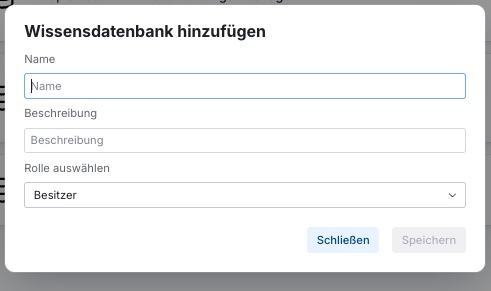
- Klicken Sie auf „+ Wissensdatenbank erstellen"
- Füllen Sie das Formular aus:
| Feld | Beschreibung | Pflicht |
|---|---|---|
| Name | Eindeutige Bezeichnung (z. B. „BASS Gesetzestexte", „Ausschreibungsunterlagen") | ✓ |
| Beschreibung | Kurze Erläuterung des Inhalts und Verwendungszwecks | Optional |
| Rolle auswählen | Zugriffsrolle: welche Rollen dürfen diese Datenbank nutzen | ✓ |
- Klicken Sie auf Speichern – die Datenbank erhält automatisch eine eindeutige Referenz-ID
Berechtigungen pro Wissensdatenbank
Pro Rolle können folgende Rechte aktiviert/deaktiviert werden:
| Berechtigung | Beschreibung |
|---|---|
| Einsehen | Inhalte der Wissensdatenbank abrufen (RAG-Nutzung) |
| Bearbeiten | Allgemeine Daten, Metadaten und Konfiguration ändern |
| Löschen | Wissensdatenbank vollständig löschen |
| Dateneinträge verwalten | Dokumente/Texte hinzufügen, bearbeiten, löschen |
Wissensdatenbanken sind strikt einer Organisation zugeordnet. RAG-Abfragen dürfen ausschließlich Inhalte aus Wissensdatenbanken derselben Organisation nutzen. Keine organisationsübergreifenden Zugriffe.
7.3 Wissensdatenbanken befüllen
Zugriff: Wissensdatenbank auswählen → Dateneinträge
Dokumente hochladen
Unterstützte Formate: PDF, DOCX, PPTX, XLSX (max. 10 MB pro Datei)
- Klicken Sie auf „Dokument hochladen"
- Wählen Sie Ihre Datei(en) aus
- GovAI verarbeitet das Dokument automatisch (Parsing, Indexierung)
- Nach erfolgreicher Verarbeitung erscheint der Eintrag in der Dokumentenliste
Texteinträge hinzufügen
Für FAQ-Einträge, Richtlinientexte oder kurze Erläuterungen direkt in der Plattform:
- Klicken Sie auf „Texteintrag hinzufügen"
- Geben Sie den Freitext ein (z. B. FAQ-Antwort, Richtlinienpassage)
- Jeder Texteintrag wird mit eigener Dokument-ID und Datenquelle verwaltet
Text aus Bildern extrahieren (OCR)
Für gescannte Dokumente oder Screenshots:
- Klicken Sie auf „Bild hochladen"
- GovAI führt eine automatische Texterkennung (OCR) durch
- Der extrahierte Text wird als Dateneintrag in der Wissensdatenbank gespeichert
- Der Bezug zum Ursprungsbild (Dateiname) bleibt erhalten
Das Originalbild verlässt GovAI nie. Nur der extrahierte Text wird indexiert und bei RAG-Anfragen als Kontext genutzt.
Dokumentenliste verwalten
Die Tabellenansicht der Dateneinträge zeigt:
| Spalte | Inhalt |
|---|---|
| Dokument-ID | Enthält den originalen Dateinamen |
| Inhaltsvorschau | Ausschnitt des indexierten Inhalts |
| Aktionen | Bearbeiten (Inhalt, Datenquelle) und Löschen |
Gelöschte Dateneinträge werden sofort aus dem RAG-Index entfernt. Bestehende Chats oder Assistenten erhalten keine Antworten mehr, die sich auf gelöschte Inhalte beziehen.
7.4 Wissensdatenbanken in Chats, Werkzeugen und Assistenten einbinden
Wissensdatenbanken werden über ihre Referenz-ID in der Pipeline-Konfiguration von Chats und Werkzeugen eingebunden:
{
  "requestPipeline": [
    {
      "name": "rag",
      "options": {
        "collections": ["ihre-referenz-id-hier"],
        "topK": 5,
        "showCollectionSource": true
      }
    }
  ]
}
Für Assistenten lassen sich im Reiter „Fähigkeiten“ (siehe Kap. 6.5) zusätzliche Wissensdatenbanken per Klick auswählen und eigene Dokumente direkt hochladen.
Konfigurationsoptionen:
| Parameter | Beschreibung | Standard |
|---|---|---|
collections | Liste der Wissensdatenbank-Referenz-IDs | Pflicht |
topK | Anzahl der zurückgegebenen Treffer | 5 |
distanceThreshold | Ähnlichkeitsschwelle (0–1, höher = strenger) | 0.9 |
showCollectionSource | Quellen in der Antwort anzeigen | false |
Kombinationsmöglichkeiten:
| Konfiguration | Verwendung |
|---|---|
| Keine Wissensdatenbank | Reines LLM ohne interne Dokumente |
| Eine Wissensdatenbank | Fokussierte Suche in einem Themengebiet |
| Mehrere Wissensdatenbanken | Übergreifende Suche (z. B. Recht NRW + BASS + interne Richtlinien) |
| Websuche + Wissensdatenbank | Interne Dokumente + aktuelle Webinhalte kombiniert |
Details zur technischen Pipeline-Konfiguration: Kap. 10 – Technische Konfiguration.
7.5 Optionale Websuche
Wenn von Administratoren freigeschaltet, kann GovAI zusätzlich öffentlich verfügbare Webinformationen als Kontext nutzen:
Typische Anwendungsfälle:
- Aktuelle Gesetzesänderungen und Rechtsprechung
- Nachrichten und externe Leitfäden
- Ergänzende Hintergrundinformationen jenseits interner Dokumente
Ablauf bei aktivierter Websuche:
- GovAI erzeugt aus der Nutzeranfrage eine Suchanfrage
- Treffer vom Websearch-Provider (Titel, Snippet, URL) werden abgerufen
- Relevante Inhalte werden als Kontext an das Modell übergeben
- Antwort enthält Referenzen auf verwendete Webquellen
- Suchanfragen durchlaufen bei entsprechender Konfiguration ebenfalls die Data Guard Pipeline
- Webinhalte werden als „untrusted" behandelt – sie können nicht als System-Anweisungen wirken
- Domain-Allow/Blocklists schränken nutzbare Quellen ein
- Die Websuche ersetzt nicht die internen Wissensdatenbanken, sondern ergänzt sie
- Nur berechtigte Rollen können Websuche-Konfigurationen ändern
Die Websuche wird stets vom zugrunde liegenden Chat geerbt. Ein Assistent kann sie im Reiter „Fähigkeiten" nur deaktivieren (Opt-out), nicht eigenständig aktivieren, wenn der Chat sie nicht bereitstellt.
7.6 Datenquellen-Konnektoren (externe Anbindung)
GovAI unterstützt architektonisch die Anbindung externer Datenquellen für RAG:
Unterstützte Quellentypen (konfigurierbar):
- SharePoint, Confluence, ElasticSearch
- Relationale Datenbanken (SQL)
- Tabellarische Daten (z. B. XLSX)
- API-basierte Systeme mit strukturierten Antworten (JSON/REST)
Die technische Einrichtung und Konfiguration konkreter Kunden-Systeme (z. B. spezifischer SharePoint-Tenant) ist nicht im Standard-Leistungsumfang enthalten und kann gesondert beauftragt werden. Die Plattformarchitektur ist dafür vorbereitet.